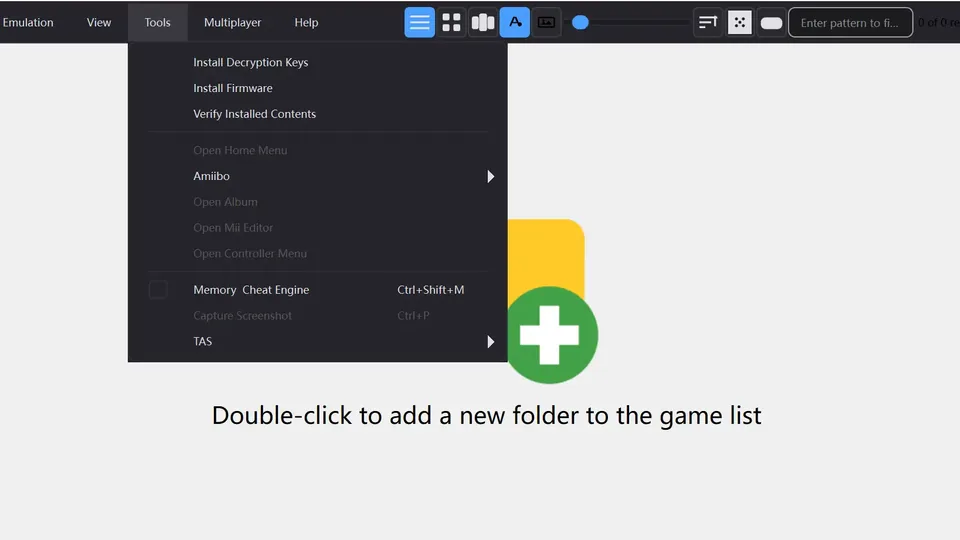
まずCitronを更新する
挙動の安定性を優先するなら安定版を使い、特定の修正が必要な場合のみ新しいnightlyを使ってください。現在確認済みのnightlyは、2026年8月7日付の 22d5038ec です。
法的に適切な設定ガイド
Citronのkeysとファームウェアは、ユーザー自身が用意するシステムファイルです。このガイドでは、各ファイルの役割、所有している本体から安全にダンプする流れ、互換性の確認、著作権物のダウンロード提供を行わない前提でのトラブル対応を解説します。
Citron Neoで使えるのは、法的に利用権限のあるコンテンツに限られます。エミュレータープロジェクトには、prod.keys、title.keys、ファームウェア、ゲーム、ROMパックは含まれていません。システムファイルは、居住地域の法令に従い、所有している実機から適法な方法で取得してください。
他人のkeysをアップロード、共有、貼り付け、ダウンロードしてはいけません。自分のkeyファイルは認証情報と同じように扱い、非公開でバックアップを保管し、エミュレーターのインストーラーと一緒に配布されるミラーサイトは避けてください。
合法的に導入する場合は、自分で作成したバックアップを用意し、Citronを終了してユーザーデータを保存し、文書化されたインポート先またはデータフォルダーを使ってから所有するタイトルを一つテストします。認識されないときも公開ダウンロードで置き換えず、ファイル名、場所、権限、バージョンの整合性を確認してください。
キーやファームウェアが認識されないときは、バージョンの整合性を確認することが重要です。変更する前に、Citronのビルド、ファームウェアのバージョン、ファイル名、自分で作成したバックアップの日付を記録してください。ファイル未検出、バージョン不一致、メニューまでは進むが後で失敗する状態は別の問題です。変更するたびに所有するタイトルを一つだけテストすると、どの手順が結果に影響したか分かります。
データフォルダーを確認するときは、まずCitronを終了し、推測した複数の場所へコピーするのではなく、そのインストールが実際に使う正確なパスを確認します。拡張子の重複、ZIPやアーカイブのままの入れ子、読み取り権限、ポータブル版が作成した別ユーザープロファイルを確認してください。個人用バックアップは安全な別の場所に複製するまで、名前を変えたり置き換えたりしないでください。
安全なロールバックもトラブル対処の一部です。ユーザーデータフォルダーの未変更バックアップを保管し、一度に一つのファイルまたは設定だけを変更して、変更前の状態を記録します。新しいファームウェアの組み合わせで別のエラーが出た場合は、動作していたバックアップを戻してログを比較してください。設定変更と本当の互換性低下を切り分けやすくなります。
助けを求める場合は、Citronのビルド、OS、端末の種類、ファームウェアのバージョン表示、フォルダー構成のパターン、正確なエラー文など、非機密情報だけを共有してください。キーの内容、本体識別子、個人ダンプ、セーブデータ、署名付きファイルや個人ファイルは画像やアーカイブから削除します。このガイドは公開キー・パック、ファームウェア配布、ミラーリンクを提供しません。
| ファイルまたは概念 | 役割 | よくある問題 |
|---|---|---|
| prod.keys | 所有するコンテンツを適法にダンプしたデータを読み取るための、本体由来の暗号鍵です。 | keysが不足している、または古い場合、暗号化されたコンテンツやアップデートの読み込みに失敗することがあります。 |
| title.keys | 所有しているコンテンツに関連付けられる場合がある、タイトル固有の鍵です。 | 公開されたkeyパックをダウンロードしてはいけません。自分の本体とコンテンツから適法に取得したファイルだけを使用してください。 |
| Firmware | 一部のエミュレーター機能やゲームで使われる、本体のシステムソフトウェア一式です。 | ファームウェアの不一致があると、メニュー、フォント、サービス、新しいタイトルが正常に動作しないことがあります。 |
| Game dump | 所有しているゲームを、エミュレーター対応形式で個人バックアップしたデータです。 | CitronはWindowsの .exe ゲームファイルを使用しません。また、このサイトではゲームを提供していません。 |
挙動の安定性を優先するなら安定版を使い、特定の修正が必要な場合のみ新しいnightlyを使ってください。現在確認済みのnightlyは、2026年8月7日付の 22d5038ec です。
keysやファームウェアを入れ替える前にCitronを終了し、ユーザーデータフォルダーをコピーしてください。問題があった際の復元地点になります。
適法にダンプしたファイルは、利用できる場合はエミュレーターの画面から取り込んでください。信頼できないチュートリアル同梱パックからファイルをコピーしてはいけません。
keys、ファームウェア、アップデート、ゲームダンプは、互換性のある構成でそろえる必要があります。古いkeysと新しいコンテンツの混在は、よくある失敗原因です。
Citronを再起動し、ファイルが認識されていることを確認してから、グラフィックやパフォーマンス設定を変える前に、既知で正常な個人ダンプ1本をテストしてください。
新しいものが常に最適とは限りません。新しいゲームタイトルやシステム機能で必要になった場合にのみ、keysやファームウェアを最新の適法ダンプから更新してください。
| 症状 | 考えられる原因 | 安全な次の手順 |
|---|---|---|
| Keysが検出されない | ファイル名が違う、保存先フォルダーが違う、ファイルが読めない、または取り込み時にCitronが起動したままだった可能性があります。 | Citronを終了し、公式に案内されたファイル名と保存場所を確認して、非公開バックアップを戻したうえで再起動してください。 |
| Keyが不足している、または正しくないというエラーが出る | そのコンテンツに対してkeysが古い、破損している、または同じ適法な構成から取得したものではない可能性があります。 | 更新済みの自分の本体から新しくダンプを作成してください。公開keyパックで解決しようとしてはいけません。 |
| ファームウェアのインストールに失敗する | ファームウェアダンプが不完全、バージョン非互換、または異なるシステムバージョンのファイルが混在している可能性があります。 | 完全なバックアップを作り直し、1つのバージョンでそろえ、空きディスク容量と権限も確認してください。 |
| ゲームが表示されない | 未対応形式、不完全な個人ダンプ、フォルダー指定ミス、またはWindowsの .exe を想定している可能性があります。 | エミュレーター対応形式を確認し、自分の完全なゲームバックアップが入っているディレクトリーを追加してください。 |
| ファイル更新後にクラッシュする | 新しいnightlyの挙動、互換性のないキャッシュ、またはkeys、ファームウェア、コンテンツの不一致が考えられます。 | ユーザーデータのバックアップへ戻し、安定版ビルドで確認し、変更は一度に1要素ずつ行ってください。 |
新しいものが常に最適とは限りません。新しいゲームタイトルやシステム機能で必要になった場合にのみ、keysやファームウェアを最新の適法ダンプから更新してください。
日付付きの非公開バックアップは保管して構いませんが、keyファイルをクラウドフォルダー、スクリーンショット、サポートチケット、公開リポジトリーに保存してはいけません。
不具合を報告する際は、Citronのビルドハッシュ、オペレーティングシステム、エラー文、再現手順を共有してください。keys、ファームウェア、著作権のあるゲームファイルは添付しないでください。