Códigos de trapaça no emulador Citron
Códigos de trapaça no Citron para PC: instalação, ativação e correções
Use primeiro a aba Cheats nas propriedades do jogo, associe o código à versão exata e teste uma alteração por vez. Este guia não distribui jogos, chaves, firmware ou pacotes de cheats.

Resposta rápida: onde colocar cheats no Citron?
Nas builds desktop atuais, clique com o botão direito no jogo, abra Propriedades, entre em Cheats e use adicionar ou importar. Assim o arquivo fica ligado ao jogo certo.
Na verificação manual, Title ID e Build ID precisam corresponder exatamente à atualização instalada. Um código de outra versão pode aparecer e mesmo assim não funcionar.
Confira quatro itens antes
Cópia própria
Use seu backup e atualizações; não fornecemos ROM, NSP, XCI, chaves ou firmware.
Build do Citron
Anote stable ou nightly para comparar mudanças.
Atualização exata
Confira região, versão, Title ID e Build ID.
Arquivo de texto
Use .txt legível de fonte confiável e nunca execute instalador desconhecido.
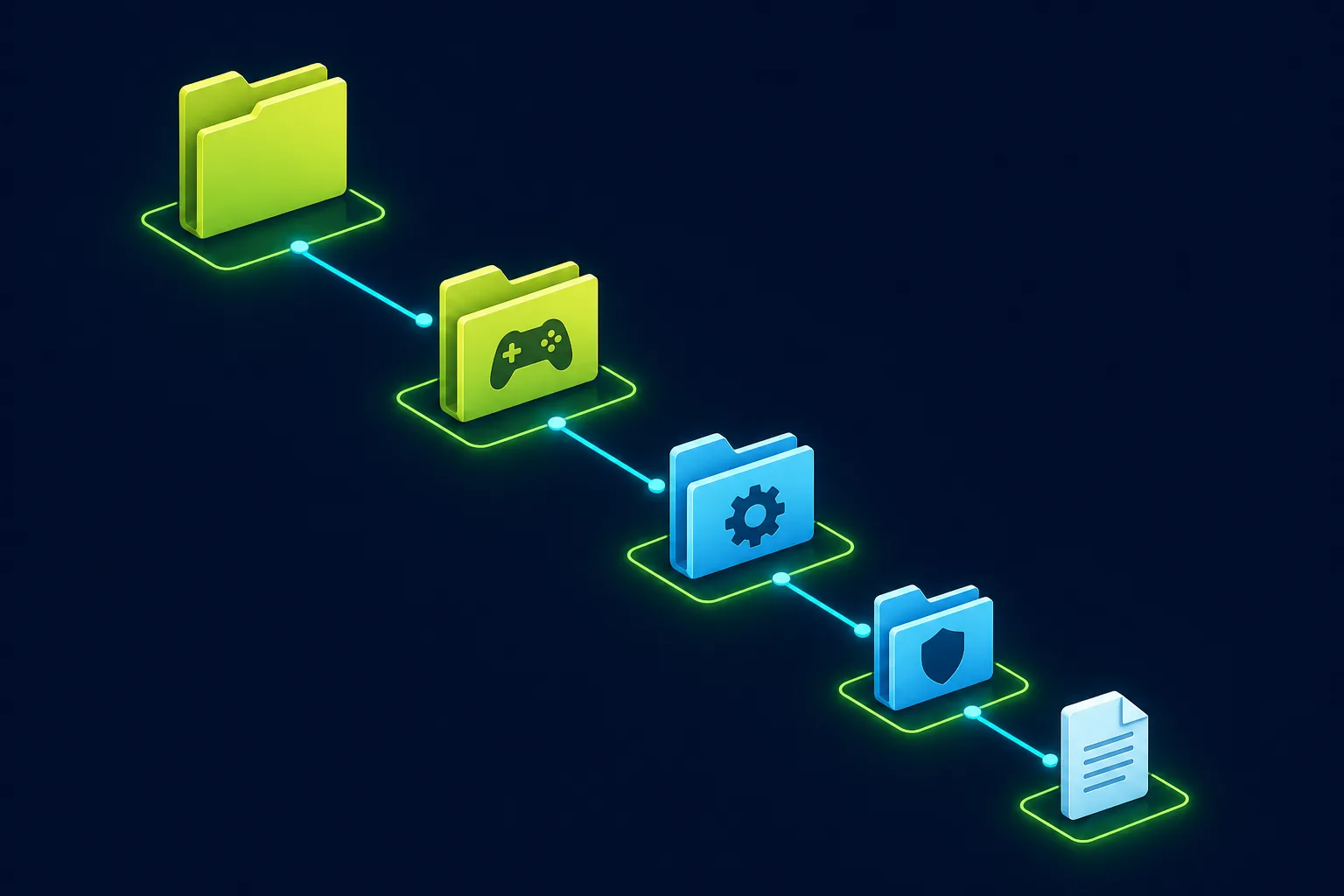
Lógica das pastas
Title ID e Build ID devem combinar
A aba Cheats integrada é preferível porque reduz erros de nome e caminho. Os carregadores separam códigos por jogo e build para evitar endereços de memória incompatíveis.
Compare cada caractere e confirme se o Windows não escondeu a extensão .txt.
load/<Title ID>/<Build ID>/cheats/<nome-claro>.txtÉ um modelo de diagnóstico, não um caminho garantido em toda versão. Use a aba Cheats quando disponível.
Como adicionar e ativar cheats no Citron
Faça backup dos saves
Copie os saves para fora da pasta ativa antes do teste.
Identifique a build
Anote Title ID, versão instalada e Build ID.
Abra Cheats
Clique com o botão direito, Propriedades e Cheats.
Adicione um arquivo
Importe um .txt com nome claro e comece com um bloco.
Ative um código
Aplique e reinicie o jogo por completo.
Registre o teste
Anote Citron, Build ID, fonte e cena; desative se houver instabilidade.
Por que cheats do Citron não funcionam
As causas comuns são Build ID diferente, entrada desativada, texto inválido ou falta de reinício.
| Sintoma | Verificação | Correção |
|---|---|---|
| Aparece, mas não faz efeito | Compare o Build ID do código e do jogo. | Use código para a build exata. |
| Não aparece | Revise extensão, codificação e pastas. | Reimporte um .txt pela aba Cheats. |
| Citron fecha | Desative todos os códigos. | Ative um por vez e remova o causador. |
| Parou após atualização | Build ID ou memória mudou. | Mantenha desativado até existir versão compatível. |
| Save estranho | Compare com o backup limpo. | Restaure e pare de usar o código suspeito. |
Teste seguro
- Faça backup de saves e configurações.
- Não execute instaladores desconhecidos.
- Teste offline e não use em competição online.
- Registre Citron, versão, Build ID e código ativo.
O que não fornecemos
- Jogos, ROM, NSP, XCI, DLC ou updates.
- prod.keys, title.keys, firmware ou bypass.
- Garantia de segurança de código de terceiros.
- Ajuda para trapaça em serviços online.
FAQ de cheats no Citron
Guias relacionados
Referências oficiais
- Documentação Cheats do Citron — Fluxo oficial; o site retornou Cloudflare 521 na captura local de 22 de julho de 2026.
- Implementação por jogo — Código-fonte oficial da função desktop.
- Releases oficiais — Fonte para registrar a build testada.