Citron エミュレーター チート
Citron エミュレーターのチート設定:PCでの追加・有効化・トラブル対処
まずゲームごとのプロパティにある Cheats タブを使い、コードとゲーム更新版の Build ID を一致させます。本記事はゲーム、鍵、ファームウェア、コード集を配布しません。

結論:Citronのチートはどこに入れる?
現行のデスクトップ版では、対象ゲームを右クリックし、プロパティから Cheats タブを開いて追加またはインポートする方法が安全です。ゲーム単位で管理できるため、共通フォルダーへの誤配置を減らせます。
手動で確認する場合は Title ID と、インストール済み更新版の Build ID が必ず一致しているか確認してください。別バージョン向けコードは表示されても動作しないことがあります。
追加前に確認する4項目
自分で用意したゲーム
自身のバックアップと更新データを使用します。ROM、NSP、XCI、鍵、ファームウェアは案内しません。
Citronのビルド
stableかnightlyかを記録し、更新後に挙動が変わった時に比較できるようにします。
正確なゲーム更新版
地域、バージョン、Title ID、Build IDを確認します。
読めるテキストファイル
信頼できる情報源の.txtのみを使い、不明な実行ファイルは開きません。
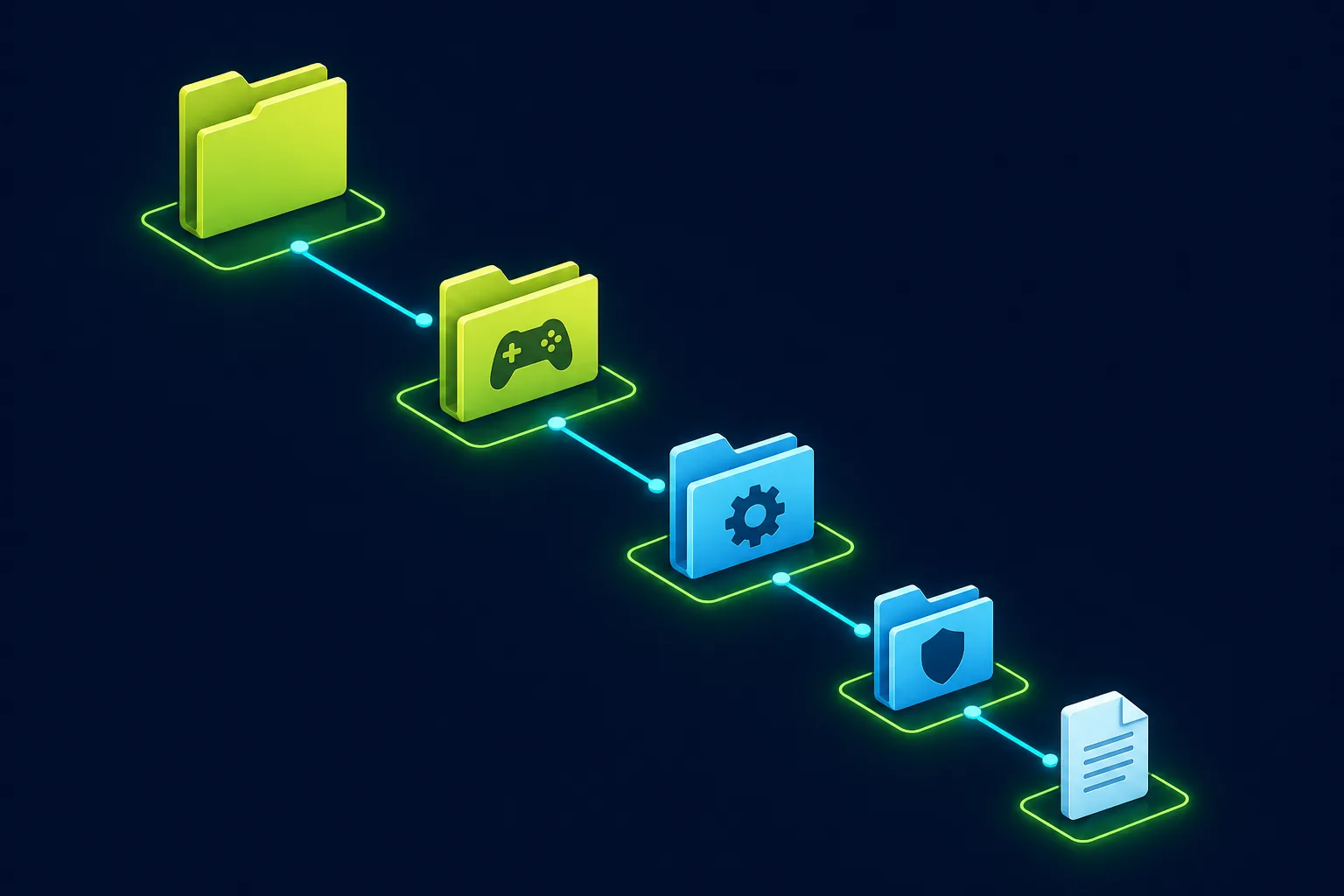
フォルダーの考え方
Title IDとBuild IDの階層を合わせる
内蔵の Cheats タブを優先すると、名前や配置のミスを減らせます。チートローダーは通常、ゲームとビルドを分けて管理し、別更新版のメモリアドレスを誤って使わないようにします。
手動確認では1文字ずつ比較し、Windowsが.txt拡張子を隠していないかも確認します。
load/<Title ID>/<Build ID>/cheats/<分かりやすい名前>.txtこれはトラブル切り分け用の構造モデルです。すべてのCitron版で同じ保存先が見えるとは限らないため、利用できる場合はCheatsタブを使ってください。
Citronでチートを追加して有効化する手順
セーブをバックアップ
有効化前にセーブデータを別の場所へコピーします。
ゲームビルドを確認
Title ID、ゲーム版、Build IDを記録します。
Cheatsタブを開く
ゲームを右クリックし、プロパティからCheatsを選びます。
1ファイルだけ追加
分かりやすい名前の.txtを追加し、最初は1ブロックだけにします。
1項目だけ有効化
適用後にゲームを完全終了して再起動します。
結果を記録
Citron版、Build ID、入手元、テスト場面を記録し、不安定ならすぐ無効化します。

Citronのチートが反映されない原因
多くはBuild IDの不一致、無効状態、テキスト形式、再起動不足で起きます。
| 症状 | 確認 | 対処 |
|---|---|---|
| 表示されるが効かない | コードのBuild IDとゲーム更新版を比較します。 | 完全一致するコードを使います。 |
| 一覧に出ない | 拡張子、文字コード、階層を確認します。 | プレーンな.txtをCheatsタブから追加し直します。 |
| 起動時に落ちる | 全コードを無効化します。 | 1つずつ戻し、問題のコードを削除します。 |
| 更新後に動かない | Build IDやメモリ配置の変更を確認します。 | 対応版が出るまで無効にします。 |
| セーブがおかしい | 事前バックアップと比較します。 | クリーンなセーブを復元します。 |
安全なテスト
- セーブと設定を必ずバックアップする。
- コード入手のために不明なインストーラーを実行しない。
- オフラインで試し、オンライン対戦では使わない。
- Citron版、ゲーム版、Build ID、有効コードを記録する。
本記事で提供しないもの
- ゲーム、ROM、NSP、XCI、DLC、更新データ。
- prod.keys、title.keys、ファームウェア、回避ツール。
- 第三者コードの安全性や恒久的な互換性の保証。
- オンラインサービスでの不正行為支援。
CitronチートのFAQ
関連ガイド
公式参照先
- Citron Cheatsドキュメント — 公式のゲーム別手順。2026年7月22日のローカル撮影時はCloudflare 521でした。
- ゲーム別Cheats実装 — デスクトップ機能の公式ソースコード。
- Citron公式リリース — テストに使うビルド確認先。