Mode d’emploi Citron Emulator
Configuration Citron Emulator : premier lancement, dossier de jeux et réglages sûrs
Commencez par la page officielle des releases, lancez Citron une fois, ajoutez un dossier contenant vos sauvegardes légales et ne changez qu’un réglage à la fois.
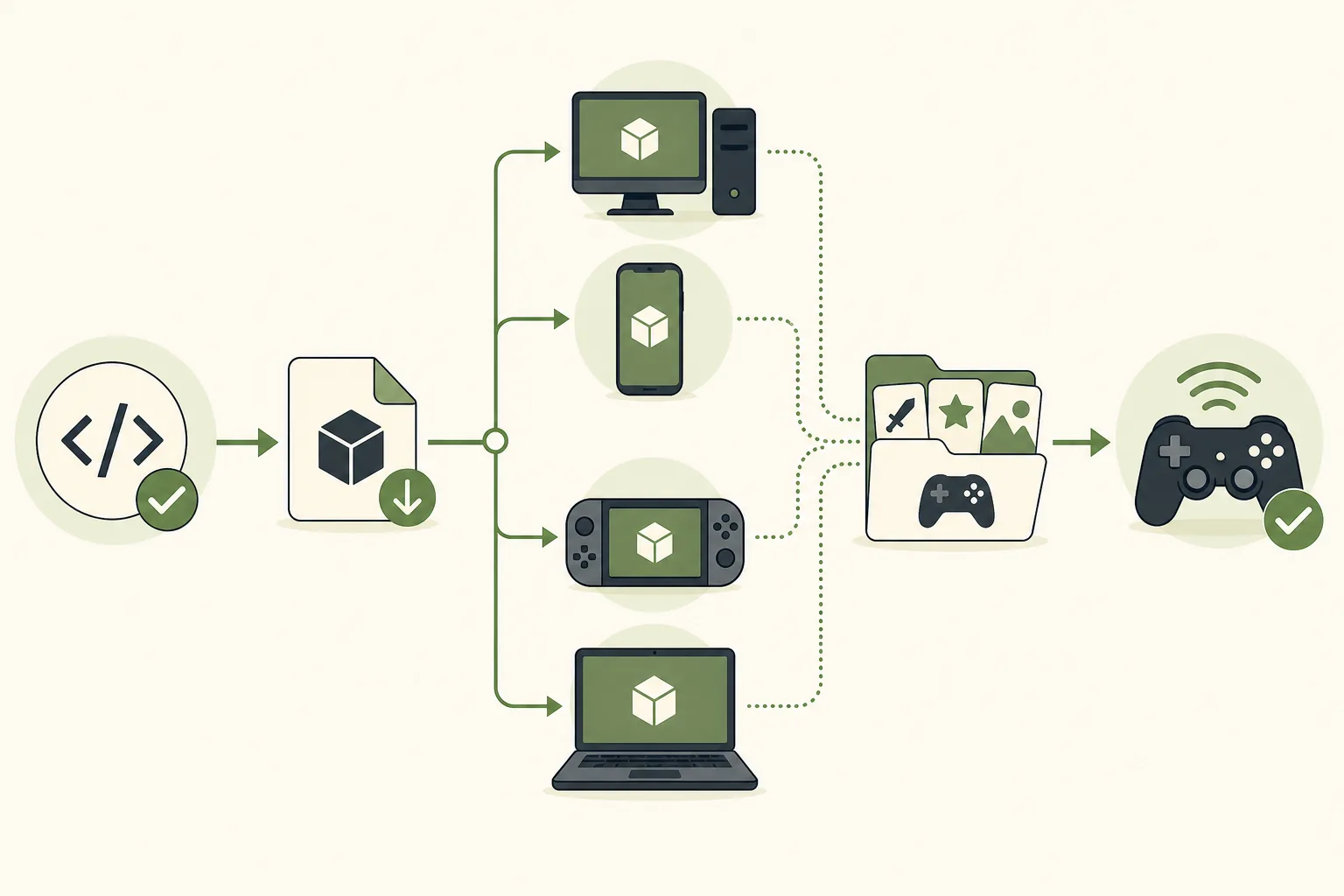
Quelle est la méthode propre pour configurer Citron Emulator ?
Une configuration fiable de Citron Emulator repose sur quatre séparations : choisir une source réelle, séparer l’émulateur des fichiers privés de la console, ajouter uniquement les dossiers que vous avez le droit d’utiliser et noter le build avant de modifier les réglages. Le premier lancement doit rester un test limité.
Si vous cherchez comment télécharger des jeux dans Citron Emulator, ce guide ne fournit ni jeux, ni ROM, ni NSP/XCI, ni keys, ni firmware. Utilisez les sauvegardes personnelles de jeux que vous possédez et indiquez leur dossier à Citron. Un jeu Switch n’a pas besoin d’un fichier Windows .exe ; un EXE proposé comme jeu est souvent un installeur sans rapport ou un avertissement de malware.
Les versions ont été vérifiées le 22 août 2026. Le tag stable reste 2026-04-27 ; Windows et Android restent sur 22d5038ec du 4 août, Linux sur 22d5038ec du 6 août et macOS sur 356b62908 du 21 août. Les boutons ouvrent les pages de release afin de conserver le nom, la plateforme, la date et la source visibles.
Avant le lancement
À préparer avant de modifier Citron
Cette courte vérification évite la plupart des erreurs de premier démarrage et rend un rapport de compatibilité exploitable.
| Élément | Point de départ conseillé | Pourquoi |
|---|---|---|
| Build de l’émulateur | Stable 2026-04-27, ou CI officielle si vous cherchez un correctif récent | Le tag et le hash permettent de reproduire le résultat après le déplacement d’une nightly. |
| Fichiers de jeu | Dossier séparé contenant vos propres sauvegardes légales | Les mélanger aux binaires et caches complique les permissions. |
| Fichiers système | Keys et firmware légalement dumpés depuis votre matériel, si nécessaire | Citron ne fournit pas de fichiers privés de console. |
| Contrôleur | Un contrôleur détecté par le système avant le lancement | Vous pouvez distinguer le mappage du système de celui de Citron. |
| Note de retour arrière | Tag, hash, réglages et premier titre testés | Un changement à la fois est plus simple à comparer et annuler. |
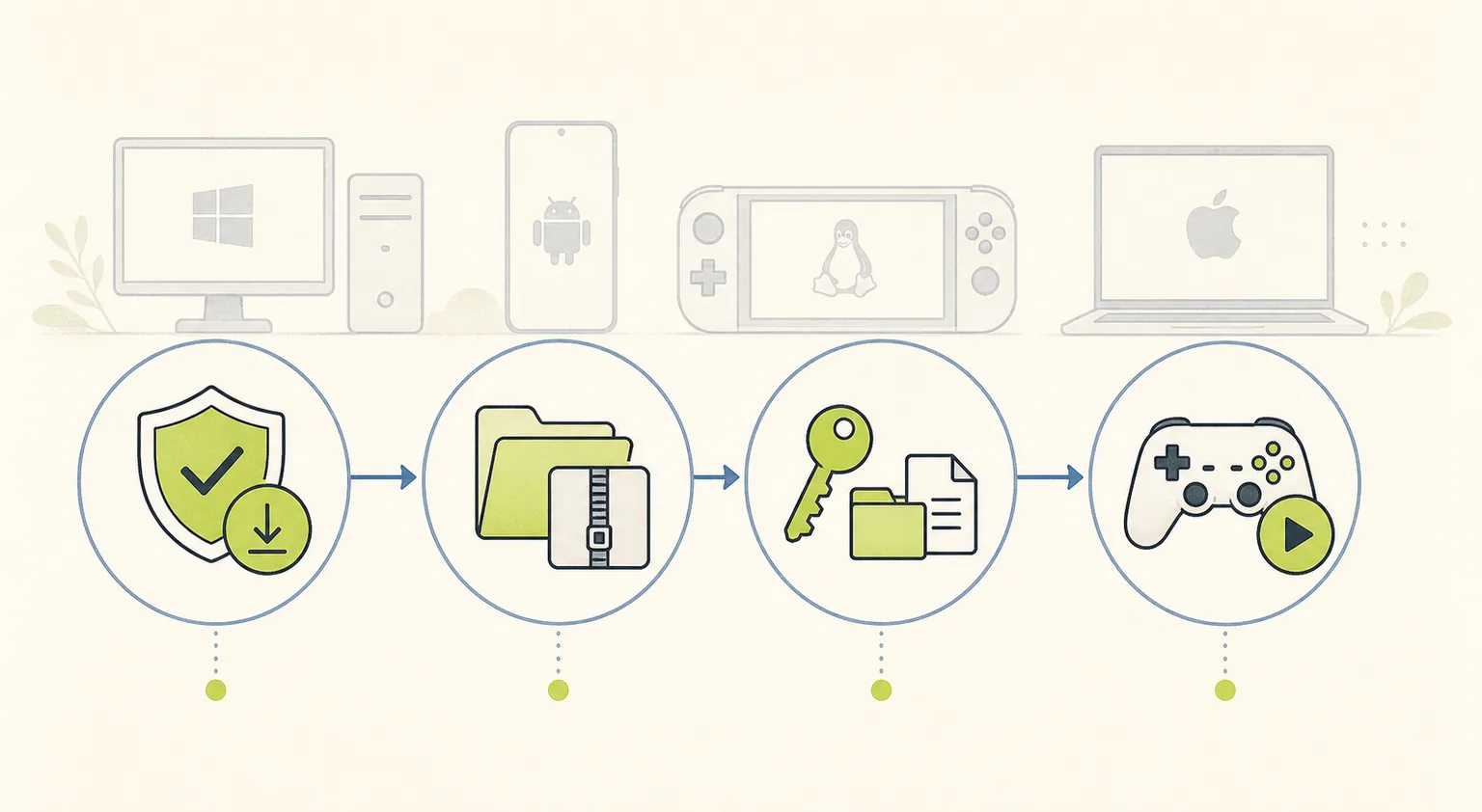
Workflow du premier lancement
Réalisez la configuration initiale en six étapes
Terminez le lancement de base avant d’importer une grande bibliothèque. Si une étape échoue, corrigez cette couche d’abord.
Vérifier la release
Ouvrez le stable de citron-neo/emulator ou le tag CI de la plateforme. Confirmez l’OS, l’architecture, le canal, la date et le hash.
Installer ou extraire complètement
Extrayez le ZIP Windows, autorisez l’exécution de l’AppImage Linux, utilisez l’APK depuis la release officielle ou ouvrez le DMG macOS normalement.
Lancer avec les valeurs par défaut
Lancez Citron une fois avant d’ajouter des jeux, laissez créer les dossiers de configuration et fermez l’application normalement.
Ajouter seulement vos fichiers locaux
Dans le réglage de dossier ou de bibliothèque, sélectionnez un emplacement qui contient vos sauvegardes autorisées. N’utilisez pas une URL de miroir.
Tester un titre et un contrôleur
Actualisez la liste, lancez un titre connu et testez les boutons, sticks, sons, graphismes et sauvegardes. Notez le point de panne.
Changer une seule variable
Pour corriger un problème, modifiez un réglage puis répétez le même test au lieu d’appliquer un pack opaque de réglages.
Dossier de jeux
Ajouter un dossier sans chercher un fichier EXE
La recherche d’un fichier exe de jeu dans Citron vient d’une confusion de plateforme. Citron est un émulateur, pas un lanceur de jeux Windows. Une sauvegarde Switch n’est pas un .exe et un EXE proposé comme jeu peut être un installeur sans rapport ou un malware.
Les intitulés changent selon les builds, mais la logique reste la même : ouvrir le réglage du répertoire ou de la bibliothèque, choisir Add ou Browse, sélectionner un dossier local, enregistrer le chemin puis actualiser la liste. Si rien n’apparaît, vérifiez le contenu, les permissions et l’extraction de l’archive.
Gardez le contenu de base, les mises à jour et les DLC organisés. Ne mélangez pas des archives protégées par mot de passe ou provenant d’un miroir inconnu avec vos fichiers personnels.
- Utiliser un chemin local stable après son ajout.
- Séparer les binaires de l’émulateur et les sauvegardes personnelles.
- Vérifier les permissions de lecture et l’espace libre.
- Ne pas désactiver la protection du système pour un miroir.
- Tester un seul fichier connu si la liste est vide.
Games/Owned-Backups/Ce chemin est un exemple d’organisation, pas un emplacement de téléchargement. Le site ne fournit pas de jeux.
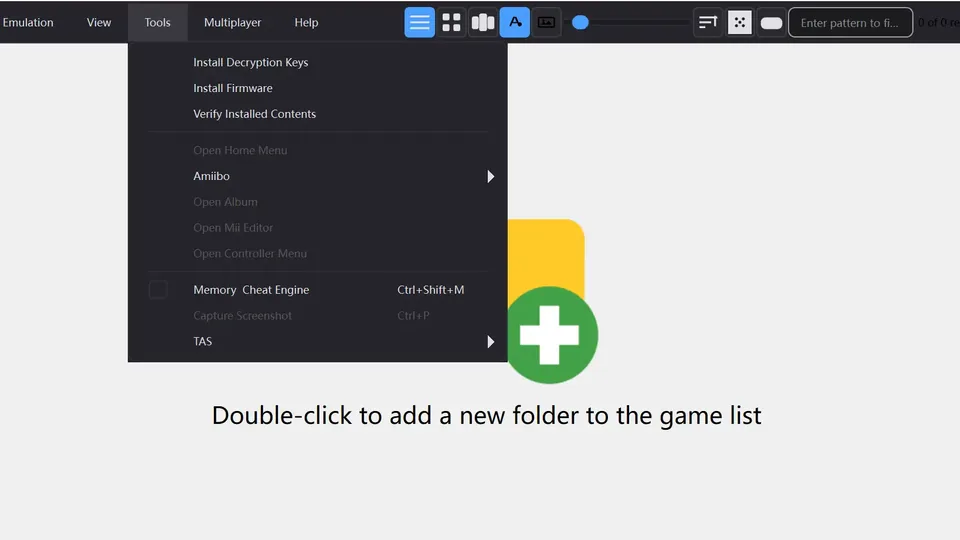
Réglages de base
Commencer avec une base Citron conservatrice
Il n’existe pas de configuration universelle. Notez le build et ne changez que le réglage lié à un symptôme reproductible.
| Zone | Commencer par | Modifier seulement si |
|---|---|---|
| API graphique | Backend par défaut de la plateforme | Un problème de rendu documenté ou une erreur du journal le justifie. |
| Échelle de résolution | Native ou 1x | Le test de base est stable et la marge de performance est mesurée. |
| Cache shaders | Le laisser se créer normalement | Le cache vient d’un autre build ou les saccades sont reproductibles. |
| Contrôleur | Profil gamepad standard | Le système voit le contrôleur mais Citron perd ou double une entrée. |
| Audio | Sortie et latence par défaut | Les craquements ou la désynchronisation se reproduisent. |
| Limite d’images | Valeurs du système | Vous avez mesuré le compromis batterie, chaleur et fluidité. |
Dépannage ciblé
Problèmes fréquents de premier lancement
Commencez par la vérification la plus étroite. Changer tout à la fois fait perdre les indices utiles.
Citron ne s’ouvre pas
Le paquet peut être incomplet, encore dans une archive, bloqué par l’OS ou destiné à une autre architecture. ZIP, APK, AppImage et DMG ne sont pas interchangeables.
Prochaine vérification : Revenir à la release officielle, vérifier la plateforme et refaire l’extraction ou la permission.
La liste de jeux est vide
Le mauvais dossier, une permission manquante ou une archive non extraite peuvent être en cause.
Prochaine vérification : Choisir le dossier d’une sauvegarde connue, enregistrer, actualiser puis contrôler les permissions.
Écran noir
Compatibilité, backend, pilote, keys, firmware, cache ou sauvegarde peuvent expliquer le symptôme.
Prochaine vérification : Noter le hash et le backend, restaurer les valeurs par défaut et comparer un seul changement.
Contrôleur absent ou doublé
Vérifiez d’abord la détection par le système. Steam Input et d’autres remappeurs peuvent se superposer à Citron.
Prochaine vérification : Laisser une seule couche de mappage par défaut et reconnecter le contrôleur.
Une mise à jour casse la configuration
Les tags nightly se déplacent et un nouveau commit peut introduire une régression.
Prochaine vérification : Conserver l’ancien build officiel, la sauvegarde de configuration et le hash.
Une page propose EXE, ROM, keys ou firmware
Cela sort du cadre d’une configuration propre et peut exposer à un malware ou à une violation.
Prochaine vérification : Fermer la page et utiliser GitHub officiel avec vos fichiers locaux autorisés.
Questions fréquentes
Questions sur la configuration Citron Emulator
Comment télécharger des jeux dans Citron Emulator ?
Citron Neo Wiki ne fournit pas de téléchargements de jeux. Utilisez les sauvegardes de jeux que vous possédez, placez-les dans un dossier lisible et ajoutez ce dossier dans la bibliothèque de Citron.
Où trouver le fichier EXE d’un jeu pour Citron ?
Vous n’en avez pas besoin pour une sauvegarde Switch. Un EXE présenté comme un jeu est souvent un installeur sans rapport ou un avertissement de malware.
Faut-il installer keys et firmware avant le premier lancement ?
Cela dépend du titre et du build. Si Citron les demande, utilisez uniquement ceux dumpés depuis votre matériel et consultez le guide dédié ; aucun fichier protégé n’est fourni ici.
Où placer le dossier de jeux ?
Choisissez un dossier local stable et lisible, séparé du binaire, et évitez de le déplacer après son ajout.
Pourquoi la liste Citron est-elle vide ?
Vérifiez le répertoire, le type de fichier, l’extraction, les permissions et l’actualisation. Testez d’abord une seule sauvegarde connue.
Stable ou nightly pour commencer ?
Commencez par stable 2026-04-27 pour une base connue. Windows et Android utilisent 22d5038ec, Linux utilise 22d5038ec et macOS utilise 356b62908 ; testez-les avec un retour arrière prévu.
Citron Neo Wiki est-il le site officiel ?
Non. C’est un guide indépendant qui renvoie aux releases publiques GitHub de citron-neo et n’héberge ni émulateur, ni jeux, ni keys, ni firmware.
Sources officielles
Sources vérifiées pour ce manuel
Les pages de release gardent le canal, le nom de fichier, la plateforme, la date et la source visibles. Aucune URL temporaire directe n’est devinée.
- Release stable Citron 2026-04-27Base stable et contexte de release.
- Releases CI CitronCanaux nightly Windows, Android, Linux et macOS ; hash vérifié le 7 août 2026.
- Manuel keys et firmware Citron NeoLimites légales et contexte de dépannage.