Tutoriel d’installation multiplateforme
Installer Citron Neo Emulator : tutoriel Citron Neo
Choisissez le paquet adapté à votre système, installez-le depuis une source identifiable du projet et vérifiez qu’il s’ouvre avant de modifier les réglages ou d’ajouter des fichiers locaux.
Ce que couvre ce tutoriel Citron Neo
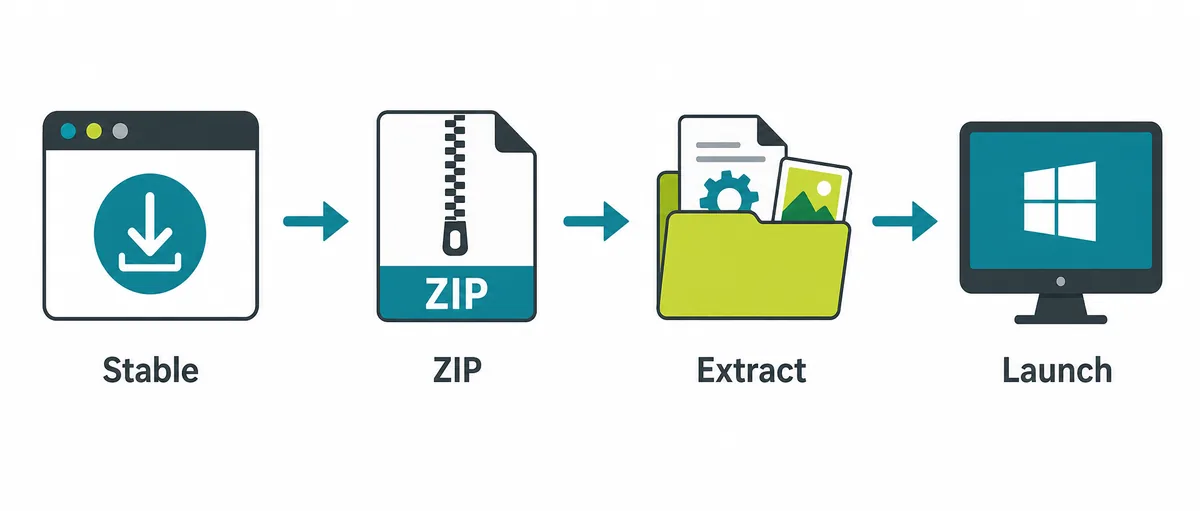
Suivez ce tutoriel Citron Neo pour choisir un paquet adapté au système d’exploitation et au processeur, puis l’ouvrir depuis un dossier local stable. Windows peut utiliser un ZIP, Linux un AppImage, macOS un DMG et Android un APK publié par le projet. Le format dépend de la version disponible.
Ce tutoriel porte sur l’installation de l’application de l’émulateur et la vérification d’un premier lancement sans erreur. Il n’explique pas comment obtenir des jeux, des ROM, des fichiers NSP/XCI, des clés de console ou du firmware. Consultez la page de versions du projet avant l’installation, car les fichiers nightly peuvent changer.
Commencez par votre appareil
Choisir le parcours d’installation de Citron Neo selon la plateforme
Dans ce tutoriel, vérifiez d’abord le système d’exploitation et l’architecture du processeur. Une source fiable avec un paquet incompatible peut tout de même conduire à un échec ou à une installation confuse.
| Plateforme | Paquet à rechercher | Action principale | Premier contrôle |
|---|---|---|---|
| PC Windows | ZIP Windows x64 publié dans une version Citron | Extraire l’archive puis lancer l’application incluse. | Vérifier que le téléchargement est complet et que le dossier extrait contient l’exécutable et ses fichiers associés. |
| Linux de bureau | AppImage Linux x86_64 si le projet en publie un | Le conserver localement, autoriser son exécution et le lancer depuis cet emplacement. | Choisir x86_64 ou ARM64 selon l’appareil ; les paquets disponibles peuvent varier. |
| Android | APK Android publié comme ressource du projet | Ouvrir l’APK seulement après avoir vérifié sa source et sa compatibilité. | Ne pas remplacer un APK compatible absent par une copie provenant d’un miroir. |
| macOS | DMG ou autre paquet macOS indiqué sur la page des versions | Ouvrir l’image disque et placer l’application dans Applications si les consignes le demandent. | Lire les notes de version pour connaître les versions de macOS et processeurs pris en charge. |
Windows
Installer Citron Neo depuis un ZIP Windows
Ce tutoriel Windows part du cas le plus courant : un ZIP qui contient un dossier d’application portable, pas un assistant d’installation. Extrayez toute l’archive dans un emplacement local stable ; lancer l’application depuis le ZIP ou déplacer seulement l’exécutable peut séparer des fichiers indispensables.
Choisir le paquet Windows
Ouvrez la page des versions du projet et sélectionnez le paquet indiqué pour l’architecture de votre appareil.
Extraire tous les fichiers
Créez un dossier de destination stable et extrayez le ZIP entier ; ne récupérez pas uniquement l’exécutable.
Lancer et noter le résultat
Ouvrez l’application depuis ce dossier. En cas d’erreur d’environnement d’exécution, vérifiez le message dans la documentation du fournisseur ; ne téléchargez jamais une DLL isolée depuis un site de fichiers.
Linux et Steam Deck
Lancer Citron Neo avec l’AppImage Linux
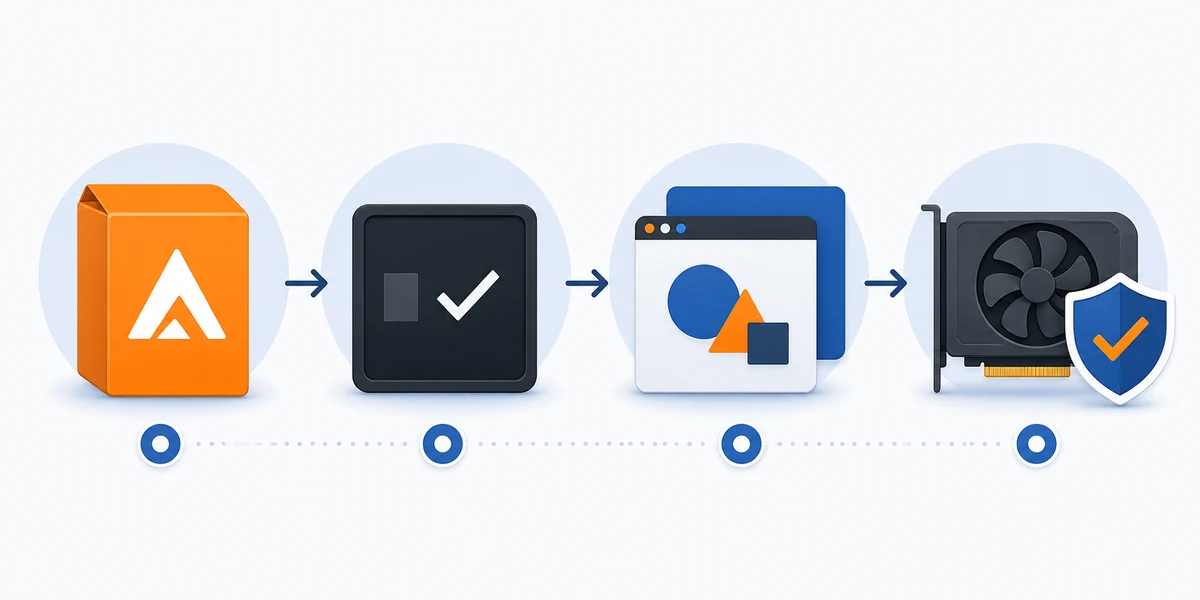
Pour Linux, ce tutoriel s’appuie sur l’AppImage lorsqu’il est disponible. Il faut aussi la bonne architecture, l’autorisation d’exécution et une pile graphique opérationnelle. Suivez les notes de version si le format diffère.
Le Steam Deck suit le parcours du paquet Linux ; le guide consacré au Steam Deck présente les choix supplémentaires entre mode Bureau et mode Jeu.
Vérifier l’architecture
Choisissez le paquet Linux correspondant à l’appareil ; n’utilisez ni ZIP Windows ni APK Android.
Enregistrer et autoriser l’exécution
Déplacez-le dans un dossier stable et utilisez les contrôles de permission documentés par votre environnement de bureau.
Lancer et relever les erreurs
Notez tout message lié aux dépendances ou aux graphiques. Évitez les installateurs sans rapport et les commandes exigeant des privilèges élevés.
Android
Installer Citron Neo sur Android uniquement si le projet propose un APK
Pour installer Citron Neo sur Android, utilisez un APK seulement s’il figure sur la page des versions du projet. Des noms similaires sur des sites sans lien avec le projet ne prouvent pas la fiabilité du fichier ; si aucun paquet compatible n’est proposé, arrêtez-vous au lieu de choisir un miroir.
Avant d’ouvrir l’APK, comparez son architecture et ses exigences Android à l’appareil, vérifiez l’espace libre et sauvegardez les données importantes avant de remplacer une installation existante. N’accordez que l’autorisation d’installation précise demandée par Android.
Confirmer la présence d’un APK
Vérifiez les ressources et les notes de version du projet, pas un extrait de recherche ni un ancien tutoriel.
Vérifier les exigences de l’appareil
Comparez l’architecture et la version Android, puis effectuez une sauvegarde avant une mise à jour.
Installer et lire les avertissements
Ouvrez le fichier vérifié avec l’installateur Android. Arrêtez-vous en cas de conflit de signature ou de paquet ; ne supprimez pas les données à l’aveugle.
macOS
Installer Citron Neo sur macOS depuis son image disque
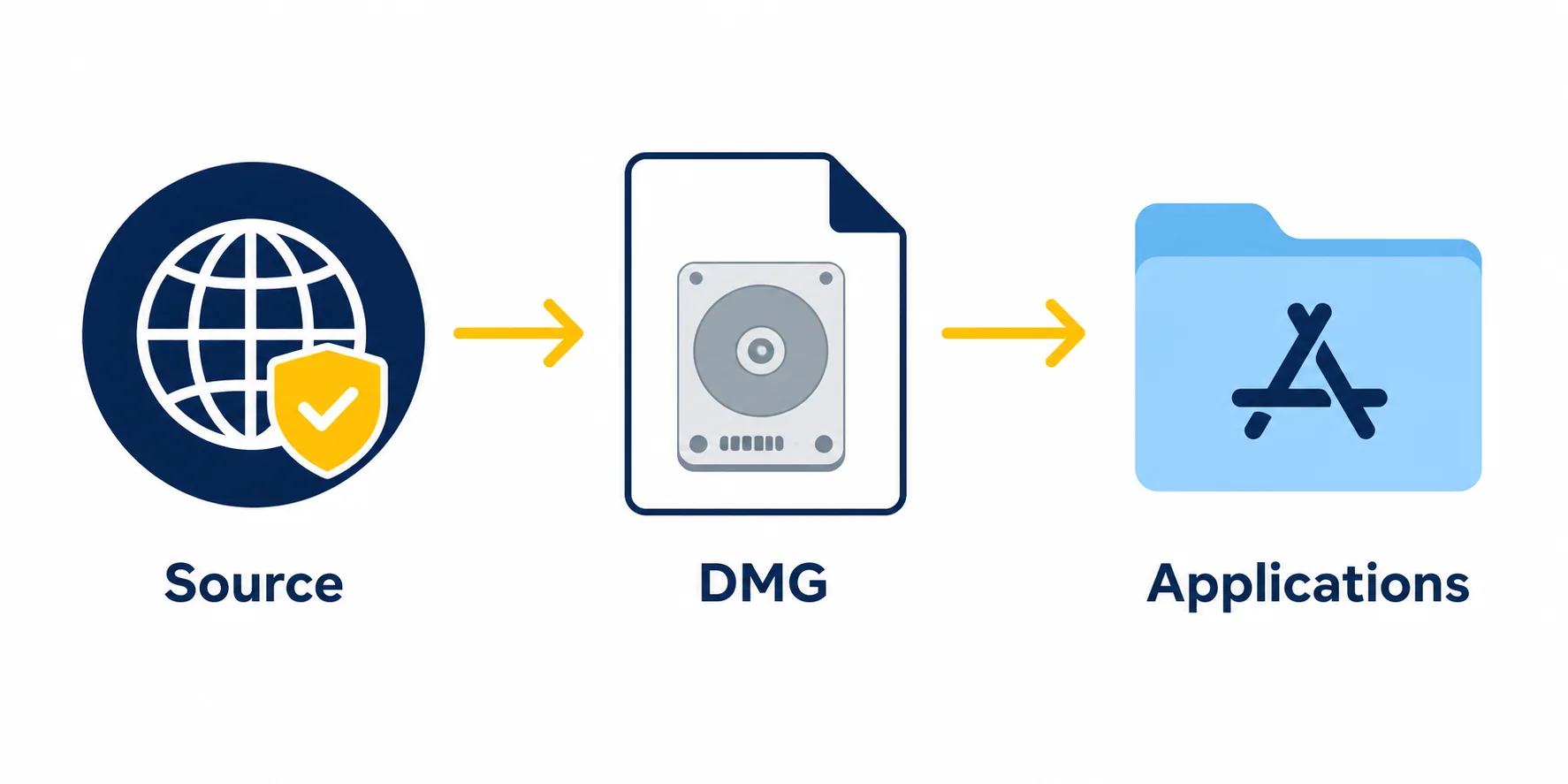
Pour installer Citron Neo sur macOS, vérifiez le DMG, car les systèmes et processeurs pris en charge varient. Lisez le nom du paquet et les notes : une image disque ne garantit pas la compatibilité avec tous les Mac Intel ou Apple silicon.
Conservez le téléchargement d’origine jusqu’à ce que l’application s’ouvre. Si macOS la bloque, vérifiez la source et lisez l’avertissement ; ne désactivez pas Gatekeeper globalement et n’exécutez pas de commande Terminal non vérifiée.
Choisir le paquet Mac indiqué
Vérifiez le paquet, la date et les indications de processeur sur la page du projet. Ne renommez pas un fichier destiné à une autre plateforme.
Ouvrir et copier l’application
Montez le DMG dans Finder et suivez les consignes de cette version, par exemple déplacer l’application dans Applications.
Lire tout avertissement de sécurité
Vérifiez la source et lisez le message. Retournez à la page des versions plutôt que de modifier la sécurité de tout le système.
Après l’installation
Vérifier le premier lancement de Citron Neo avant d’ajouter des fichiers
La vérification d’installation de Citron Neo n’est pas un test de compatibilité de jeu. Confirmez que l’application atteint sa bibliothèque ou son écran d’accueil habituel et se ferme sans erreur ; vous distinguerez ainsi un problème de paquet d’une question ultérieure de configuration, de pilote, de manette ou de jeu.
Pour une version nightly, notez la date ou le commit de sa page source, car les fichiers évoluent. Gardez une copie connue comme fonctionnelle pour revenir en arrière et ne changez qu’un seul élément à la fois lors d’un diagnostic.
- Source : Le nom de fichier provient de la page de versions citron-neo attendue sur GitHub.
- Paquet : Le système et l’architecture correspondent à l’appareil.
- Fichiers : L’archive entière a été extraite ou l’application copiée selon les consignes.
- Lancement : L’application s’ouvre et se ferme avant l’ajout de fichiers ou une modification graphique.
- Retour arrière : Vous savez où se trouvent l’application et les données existantes avant tout remplacement.
Si l’installation s’arrête
Problèmes d’installation de Citron Neo et prochaine étape prudente
Conservez le texte de l’erreur et ne changez qu’une chose à la fois. Ne désactivez pas les outils de sécurité et n’ajoutez pas de fichiers issus d’une source inconnue.
Le téléchargement ne s’ouvre pas
Le transfert est peut-être incomplet ou le fichier ne correspond pas à la plateforme choisie.
Étape suivante : Vérifiez la page des versions et l’extension avant de télécharger à nouveau ; ne renommez pas le fichier.
Un environnement d’exécution manque
Un composant du système peut être absent ; cela ne signifie pas qu’un fichier de l’émulateur manque.
Étape suivante : Consultez la documentation du fournisseur du runtime, jamais une DLL isolée récupérée sur un miroir.
L’application s’ouvre puis se ferme
Le paquet, les permissions, le pilote ou la version du système peuvent gêner le lancement ; cela ne prouve pas qu’un jeu manque.
Étape suivante : Essayez un dossier propre et lisez les notes de version avant de modifier les réglages.
Android refuse l’APK
L’architecture, la version Android, l’espace, la signature ou une mise à jour peuvent provoquer le conflit.
Étape suivante : Arrêtez-vous et comparez les exigences ; sauvegardez les données avant de remplacer une version fonctionnelle.
Questions sur l’installation
FAQ du tutoriel d’installation de Citron Neo
Où télécharger Citron Neo Emulator ?
Utilisez les pages de versions citron-neo sur GitHub et choisissez le paquet de votre système. Ce guide ne devine pas de liens directs et ne recommande pas de miroirs.
Citron est-il un installateur Windows ?
La version Windows peut être un ZIP portable. Extrayez l’archive entière, puis lancez l’application depuis son dossier.
Puis-je installer Citron sur Android depuis n’importe quel site d’APK ?
Non. Utilisez un APK uniquement si le projet propose un paquet compatible ; sinon, attendez ses indications.
Comment installer Citron sous Linux ?
Si un AppImage est disponible, choisissez celui de votre architecture, autorisez son exécution avec les contrôles documentés et lancez-le localement.
L’installation inclut-elle des jeux, clés ou firmware ?
Non. L’émulateur est séparé ; ce site ne distribue ni jeu, ni ROM, ni clé, ni firmware.
Comment vérifier une version nightly ?
Lisez l’étiquette, la date, le nom du fichier et les notes actuelles sur la page CI juste avant usage ; les fichiers peuvent changer.
Références du projet
Pages de versions consultées pour ce tutoriel Citron Neo
La liste du projet a été vérifiée le 5 novembre 2026 ; la version stable étiquetée la plus récente visible était 2026-04-27. Consultez la source pour les données nightly actuelles avant l’installation.
- Versions de Citron EmulatorListe stable vérifiée le 5 novembre 2026 ; dernière étiquette visible : 2026-04-27.
- Versions CI de CitronVérifiez les fichiers et dates des versions continues avant l’installation.