Guía de instalación multiplataforma
Cómo instalar Citron Neo Emulator: tutorial de Citron Neo
Elige el paquete para tu sistema operativo, instálalo desde una fuente del proyecto que puedas identificar y comprueba que abre antes de cambiar ajustes o añadir archivos locales.
Qué explica este tutorial de Citron Neo
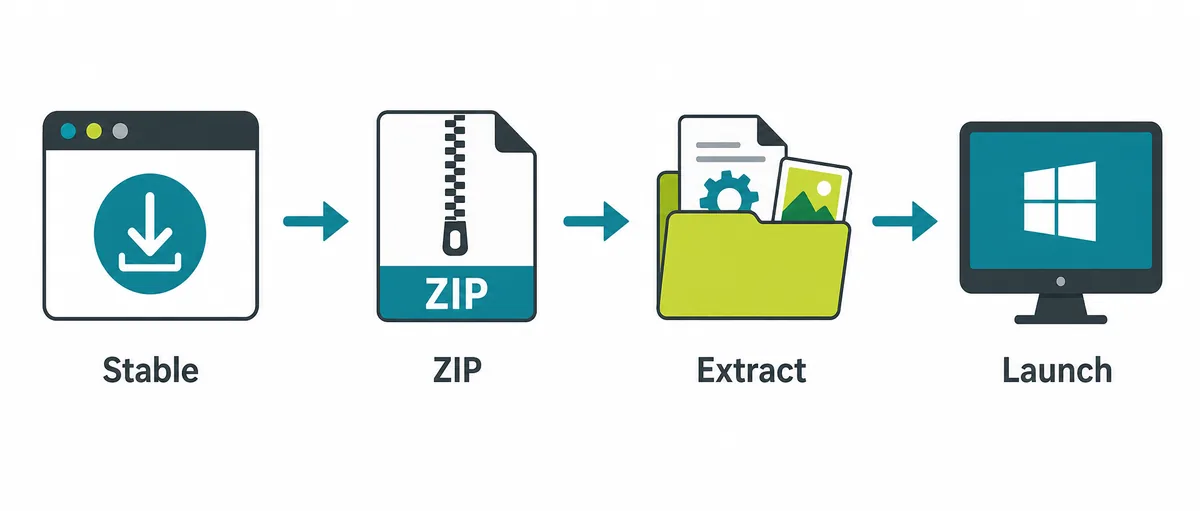
Usa este tutorial de Citron Neo para elegir un paquete que coincida con el sistema operativo y el procesador, y después abrirlo desde una carpeta local estable. Windows puede usar un ZIP, Linux un AppImage, macOS un DMG y Android un APK publicado por el proyecto. El formato disponible cambia según la versión.
La guía cubre la instalación de la aplicación del emulador y una primera apertura limpia. No explica cómo conseguir juegos, ROM, archivos NSP/XCI, claves de consola ni firmware. Comprueba la página de lanzamientos del proyecto antes de instalar; los archivos nightly pueden cambiar.
Empieza por tu dispositivo
Elige la instalación de Citron para tu plataforma
Confirma primero el sistema operativo y la arquitectura del procesador. Una fuente correcta con un paquete incompatible también puede provocar una instalación fallida o confusa.
| Plataforma | Paquete que debes buscar | Acción básica | Primera comprobación |
|---|---|---|---|
| PC con Windows | ZIP de Windows x64 publicado en un lanzamiento de Citron | Extrae el archivo y abre la aplicación incluida. | Comprueba que la descarga esté completa y que la carpeta extraída conserve el ejecutable y sus archivos auxiliares. |
| Linux de escritorio | AppImage de Linux x86_64, si el proyecto la publica | Guárdalo localmente, permite su ejecución y ábrelo desde esa ubicación. | Elige x86_64 o ARM64 según el dispositivo; los formatos disponibles pueden variar. |
| Android | APK de Android publicado como recurso del proyecto | Abre el APK solo después de comprobar su origen y compatibilidad. | Si no hay un APK compatible del proyecto, no lo sustituyas por una copia de un mirror. |
| macOS | DMG u otro paquete de macOS indicado en la página de lanzamientos | Abre la imagen de disco y mueve la aplicación a Aplicaciones si las instrucciones lo indican. | Consulta las notas para confirmar la versión de macOS y el procesador admitidos. |
Windows
Instalar Citron desde un ZIP de Windows
Un ZIP de Windows suele ser una carpeta de aplicación portátil, no un asistente de instalación. Extrae todo el archivo en una ubicación local estable: abrirlo desde el ZIP o mover solo el ejecutable puede separar archivos necesarios.
Elige el paquete de Windows
Abre la página de lanzamientos del proyecto y busca el paquete indicado para la arquitectura de tu dispositivo.
Extrae todos los archivos
Crea una carpeta de destino estable y extrae el ZIP completo; no arrastres únicamente el ejecutable.
Abre y registra el resultado
Inicia la aplicación desde esa carpeta. Si aparece un error de runtime, consulta el mensaje exacto en la documentación del proveedor; nunca descargues una DLL suelta de una web de archivos.
Linux y Steam Deck
Ejecutar el AppImage de Linux desde una carpeta estable
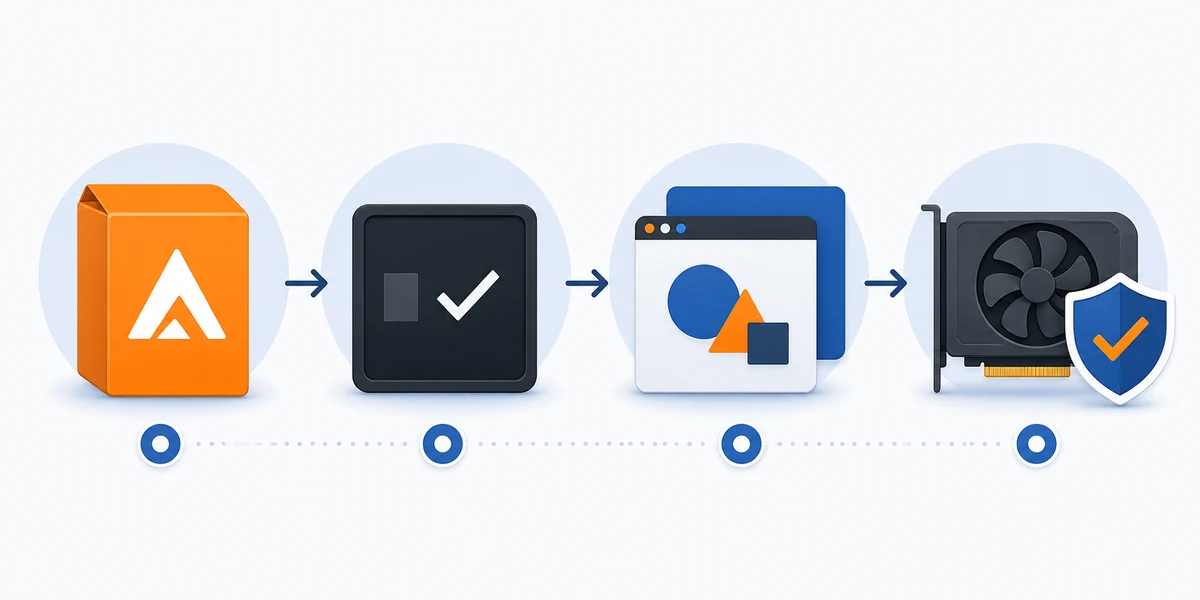
Un AppImage de Linux puede ejecutarse sin instalar un paquete de la distribución, pero necesita la arquitectura correcta, permiso de ejecución y una pila gráfica funcional. Sigue las notas del lanzamiento si el formato disponible es distinto.
Steam Deck sigue la ruta del paquete Linux; la guía específica de Steam Deck explica las opciones adicionales de Modo Escritorio y Modo Juego.
Comprueba la arquitectura
Elige el recurso de Linux para el dispositivo; no uses un ZIP de Windows ni un APK de Android.
Guarda y permite ejecutar
Muévelo a una carpeta estable y usa los controles de permisos documentados por tu escritorio.
Inicia y anota los errores
Registra los avisos de dependencias o gráficos. Evita instaladores ajenos o comandos que exijan privilegios elevados.
Android
Instalar un APK de Android solo si el proyecto lo ofrece
Usa un APK de Android solo cuando aparezca en la página de lanzamientos del proyecto. Los nombres parecidos en webs ajenas no demuestran que el archivo sea fiable; si no hay un paquete compatible del proyecto, detente en vez de usar un mirror.
Antes de abrir el APK, compara su arquitectura y los requisitos de Android con el dispositivo, comprueba el espacio libre y guarda los datos importantes antes de sustituir una instalación existente. Concede únicamente el permiso de instalación concreto que solicite Android.
Confirma que el proyecto ofrece un APK
Comprueba los recursos y las notas del lanzamiento, no un fragmento de búsqueda ni una guía antigua.
Revisa los requisitos del dispositivo
Compara la arquitectura y la versión de Android, y crea una copia de seguridad antes de actualizar.
Instala y revisa los avisos
Abre el archivo verificado con el instalador de Android. Detente ante un conflicto de firma o paquete y no borres datos sin saber el efecto.
macOS
Mover la aplicación de macOS desde su imagen de disco
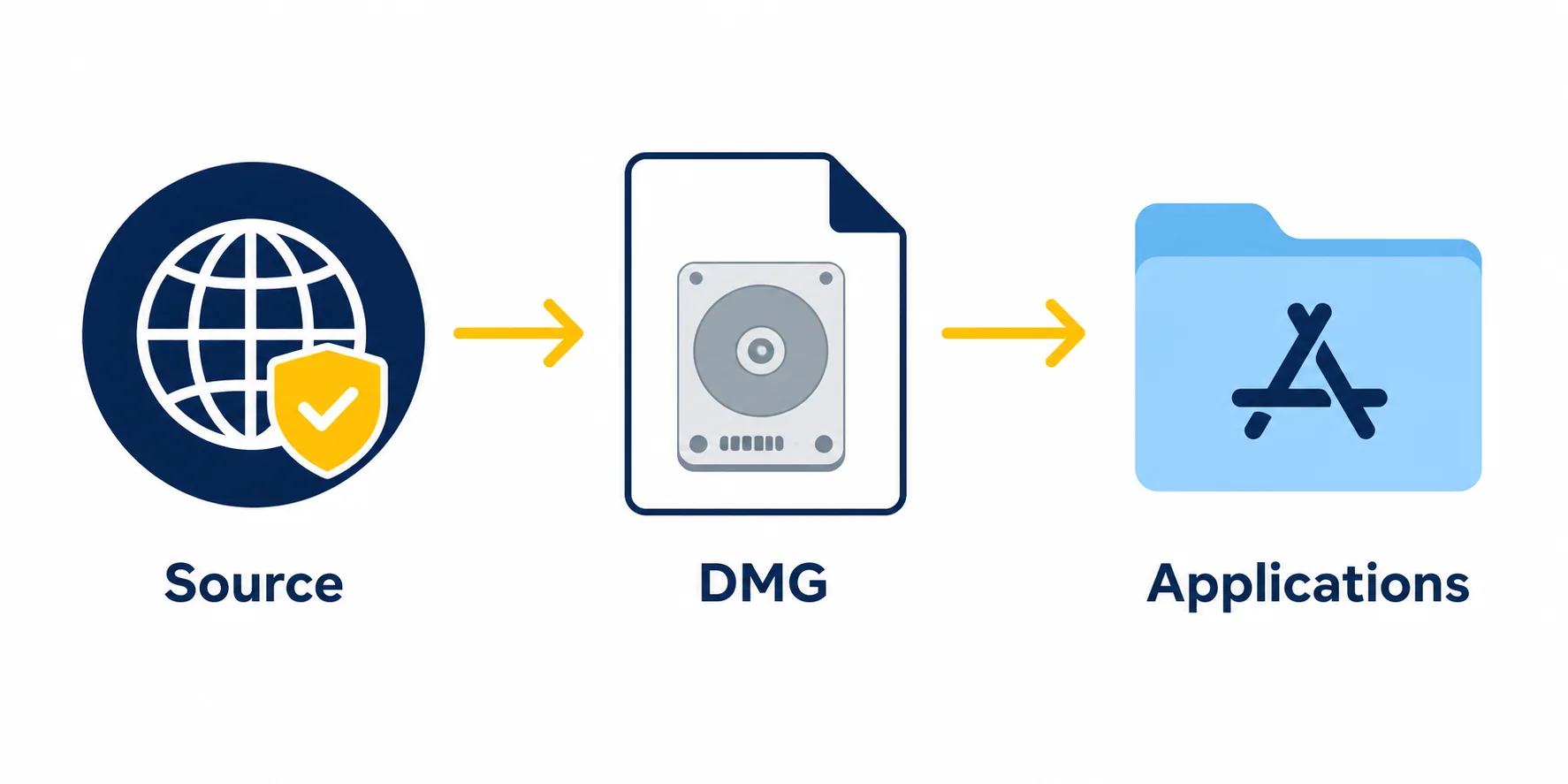
Un lanzamiento para macOS puede usar un DMG, pero las versiones de sistema y procesadores compatibles varían. Lee la etiqueta del recurso y las notas: que sea una imagen de disco no demuestra que funcione en todos los Mac Intel o Apple silicon.
Conserva la descarga original hasta que la aplicación abra. Si macOS la bloquea, comprueba el origen y lee el aviso; no desactives Gatekeeper globalmente ni ejecutes un comando de Terminal sin verificar.
Elige el paquete de Mac publicado
Comprueba el paquete, la fecha y el procesador en la página del proyecto. No cambies el nombre de un archivo de otra plataforma.
Abre y copia la aplicación
Monta el DMG en Finder y sigue las instrucciones de ese lanzamiento, como mover la aplicación a Aplicaciones.
Revisa cualquier aviso de seguridad
Verifica el origen y lee el mensaje. Vuelve a la página de lanzamientos en vez de cambiar la seguridad de todo el sistema.
Después de instalar
Comprueba el primer inicio antes de añadir otros archivos
Comprobar la instalación no equivale a probar la compatibilidad de un juego. Confirma que la aplicación llega a su biblioteca o pantalla inicial normal y se cierra sin errores; así separas un fallo del paquete de dudas posteriores sobre configuración, controladores, mandos o juegos.
Si elegiste una versión nightly, anota la fecha o el commit de su página de origen, porque esos archivos cambian. Conserva una copia que funcione para poder volver atrás y modifica una sola cosa cada vez al diagnosticar un fallo.
- Origen: El nombre del archivo procede de la página esperada de lanzamientos de citron-neo en GitHub.
- Paquete: El sistema operativo y la arquitectura coinciden con el dispositivo.
- Archivos: El archivo completo se extrajo o la aplicación se copió según las instrucciones.
- Inicio: La aplicación abre y cierra antes de añadir archivos o cambiar gráficos.
- Recuperación: Sabes dónde están la aplicación y los datos existentes antes de reemplazar nada.
Si la instalación se detiene
Problemas de instalación habituales y el siguiente paso prudente
Guarda el mensaje de error y cambia una sola cosa cada vez. No desactives herramientas de seguridad ni añadas archivos de fuentes desconocidas.
La descarga no se abre
Puede que la transferencia esté incompleta o que el archivo no corresponda a la plataforma.
Siguiente paso: Comprueba la página de lanzamientos y la extensión antes de descargar de nuevo; no renombres el archivo.
Falta un runtime
Puede faltar un componente del sistema operativo; eso no significa que falte un archivo del emulador.
Siguiente paso: Consulta la documentación del proveedor del runtime, nunca una DLL o biblioteca suelta de un mirror.
La aplicación se abre y se cierra
El paquete, los permisos, el controlador o la versión del sistema pueden afectar al inicio; no demuestra que falte un juego.
Siguiente paso: Prueba una carpeta limpia y revisa las notas antes de cambiar ajustes.
Android rechaza el APK
La arquitectura, la versión del sistema, el espacio, la firma o una actualización pueden causar el conflicto.
Siguiente paso: Detente y compara los requisitos; guarda una copia antes de sustituir una instalación que funciona.
Preguntas sobre la instalación
Preguntas frecuentes sobre la instalación de Citron Neo
¿Dónde debo descargar Citron Neo Emulator?
Usa las páginas de lanzamientos de citron-neo en GitHub y elige el recurso para tu sistema. Esta guía no inventa enlaces directos ni recomienda mirrors.
¿Citron es un instalador de Windows?
El lanzamiento de Windows puede ser un ZIP portátil. Extrae el archivo completo e inicia la aplicación desde su carpeta.
¿Puedo instalar Citron en Android desde cualquier web de APK?
No. Usa un APK solo si el proyecto ofrece uno compatible; si no, espera sus indicaciones.
¿Cómo instalo Citron en Linux?
Cuando esté disponible, elige el AppImage de tu arquitectura, permite su ejecución con los controles documentados y ábrelo localmente.
¿La instalación incluye juegos, claves o firmware?
No. El emulador es independiente; este sitio no distribuye juegos, ROM, claves ni firmware.
¿Cómo compruebo una versión nightly?
Lee la etiqueta, fecha, nombre del archivo y notas actuales en la página CI justo antes de usarla; los recursos pueden cambiar.
Referencias del proyecto
Páginas de lanzamiento consultadas para este tutorial de Citron Neo
La lista de lanzamientos se revisó el 5 de noviembre de 2026; la etiqueta estable más reciente visible era 2026-04-27. Consulta la fuente para ver los datos nightly actuales antes de instalar.
- Lanzamientos de Citron EmulatorLista de versiones estables revisada el 5 de noviembre de 2026; etiqueta visible más reciente: 2026-04-27.
- Lanzamientos CI de CitronComprueba los recursos y las fechas de las versiones continuas antes de instalar.