Guia de instalação multiplataforma
Como instalar o Citron Neo Emulator: tutorial do Citron Neo
Escolha o pacote para o seu sistema operacional, instale-o de uma fonte do projeto que possa ser conferida e teste a abertura antes de mudar configurações ou adicionar arquivos locais.
O que este tutorial do Citron Neo explica
Use este tutorial do Citron Neo para escolher um pacote compatível com o sistema operacional e o processador e, depois, abri-lo em uma pasta local estável. O Windows pode usar um ZIP, o Linux um AppImage, o macOS um DMG e o Android um APK publicado pelo projeto. O formato depende da versão disponível.
Este guia cobre a instalação do aplicativo emulador e uma primeira abertura sem erros. Ele não ensina a obter jogos, ROMs, arquivos NSP/XCI, chaves de console ou firmware. Confira a página de versões do projeto antes de instalar, pois os arquivos nightly podem mudar.
Comece pelo seu dispositivo
Escolha o caminho de instalação do Citron para sua plataforma
Confirme primeiro o sistema operacional e a arquitetura do processador. Uma fonte correta com um pacote incompatível ainda pode causar uma instalação confusa ou malsucedida.
| Plataforma | Pacote a procurar | Ação básica | Primeira conferência |
|---|---|---|---|
| PC com Windows | ZIP Windows x64 listado em uma versão do Citron | Extraia o arquivo e abra o aplicativo incluído. | Confirme que o download terminou e que a pasta extraída contém o executável e os arquivos auxiliares. |
| Linux para desktop | AppImage Linux x86_64, quando publicado pelo projeto | Salve localmente, permita a execução e abra-o desse local. | Escolha x86_64 ou ARM64 conforme o dispositivo; os formatos podem variar por versão. |
| Android | APK Android publicado como arquivo do projeto | Abra o APK somente depois de conferir a origem e a compatibilidade. | Se não houver um APK compatível do projeto, não use um arquivo de espelho como substituto. |
| macOS | DMG ou outro pacote macOS indicado na página de versões | Abra a imagem de disco e mova o aplicativo para Aplicativos se as instruções pedirem. | Leia as notas da versão para saber quais versões do macOS e processadores são compatíveis. |
Windows
Instalar o Citron a partir de um ZIP do Windows
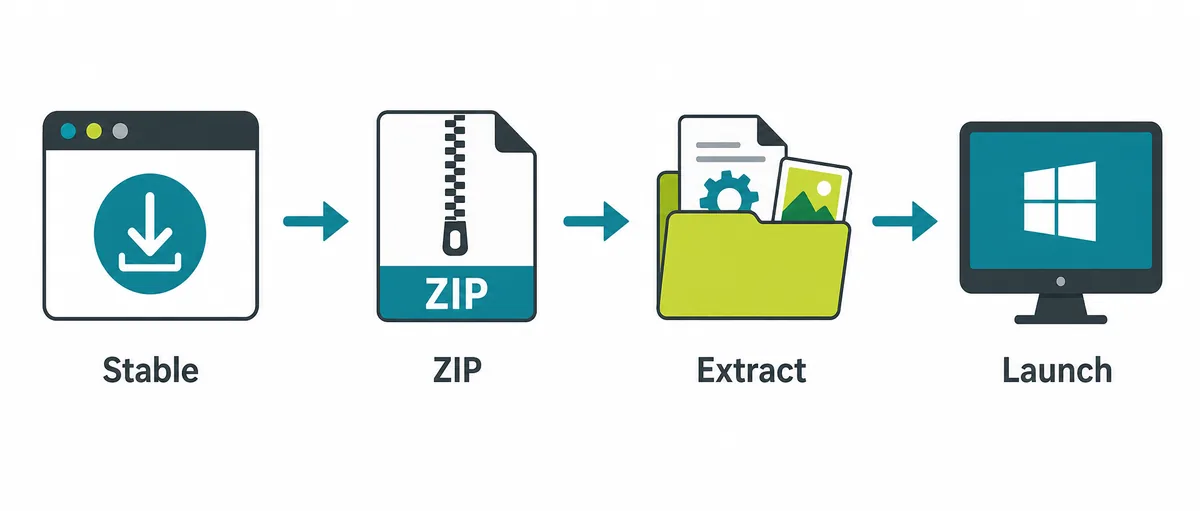
Um ZIP do Windows normalmente contém uma pasta de aplicativo portátil, não um assistente de instalação. Extraia o arquivo completo em um local estável: abrir direto de dentro do ZIP ou mover só o executável pode separar arquivos necessários.
Escolha o pacote para Windows
Abra a página de versões do projeto e selecione o pacote indicado para a arquitetura do seu dispositivo.
Extraia todos os arquivos
Crie uma pasta de destino estável e extraia o ZIP inteiro, sem retirar apenas o executável.
Abra e registre o resultado
Inicie o aplicativo nessa pasta. Se surgir um erro de runtime, consulte a mensagem exata na documentação do fornecedor; nunca baixe uma DLL avulsa de um site de arquivos.
Linux e Steam Deck
Executar o AppImage do Linux a partir de uma pasta estável
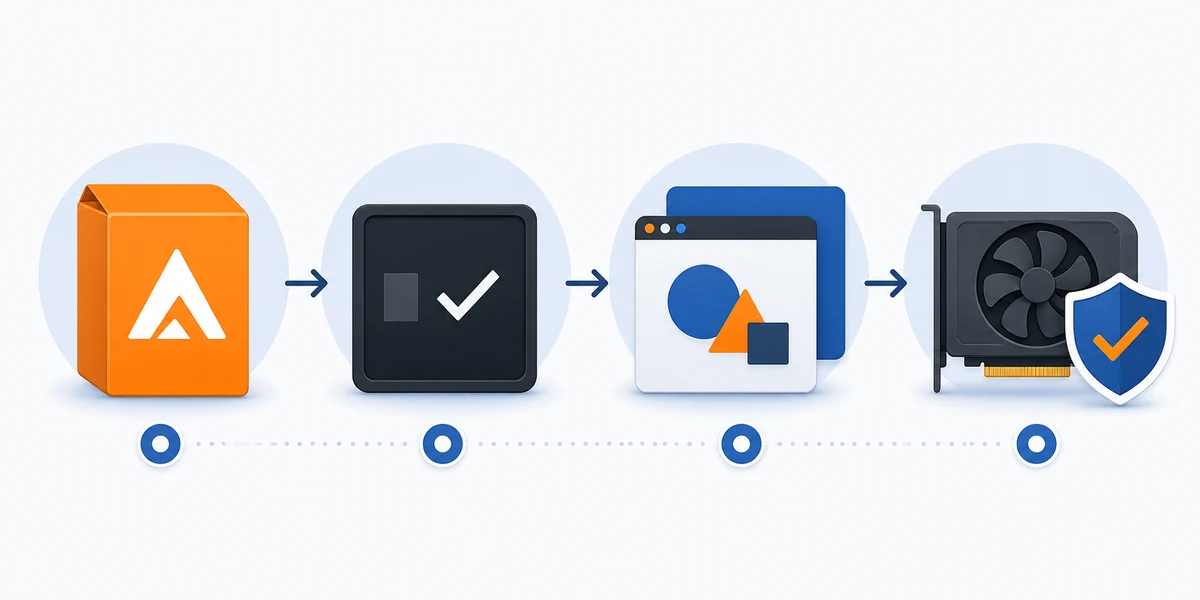
Um AppImage Linux pode funcionar sem um pacote específico da distribuição, mas precisa da arquitetura correta, permissão de execução e uma pilha gráfica funcional. Siga as notas da versão se outro formato estiver disponível.
O Steam Deck usa o caminho do pacote Linux; o guia específico do Steam Deck explica as opções adicionais entre o Modo Desktop e o Modo Jogo.
Confira a arquitetura
Escolha o arquivo Linux para o dispositivo; não use um ZIP do Windows nem um APK do Android.
Salve e permita a execução
Mova-o para uma pasta estável e use os controles de permissão documentados pelo seu ambiente gráfico.
Abra e anote os erros
Registre avisos sobre dependências ou gráficos. Evite instaladores sem relação e comandos com privilégios elevados.
Android
Instale um APK Android somente quando o projeto o oferecer
Use um APK Android apenas quando ele estiver listado na página de versões do projeto. Nomes parecidos em sites sem relação não comprovam que o arquivo seja confiável; se não houver um pacote compatível do projeto, pare em vez de recorrer a um espelho.
Antes de abrir o APK, compare a arquitetura e os requisitos do Android com o dispositivo, confira o espaço livre e faça backup dos dados importantes antes de substituir uma instalação existente. Conceda somente a permissão de instalação específica solicitada pelo Android.
Confirme que o projeto lista um APK
Confira os arquivos e as notas da versão, não um trecho de busca ou um tutorial antigo.
Confira os requisitos do dispositivo
Compare a arquitetura e a versão do Android e faça backup antes de atualizar.
Instale e confira os avisos
Abra o arquivo verificado com o instalador do Android. Pare se houver conflito de assinatura ou pacote; não apague dados sem entender o efeito.
macOS
Mover o aplicativo macOS a partir da imagem de disco
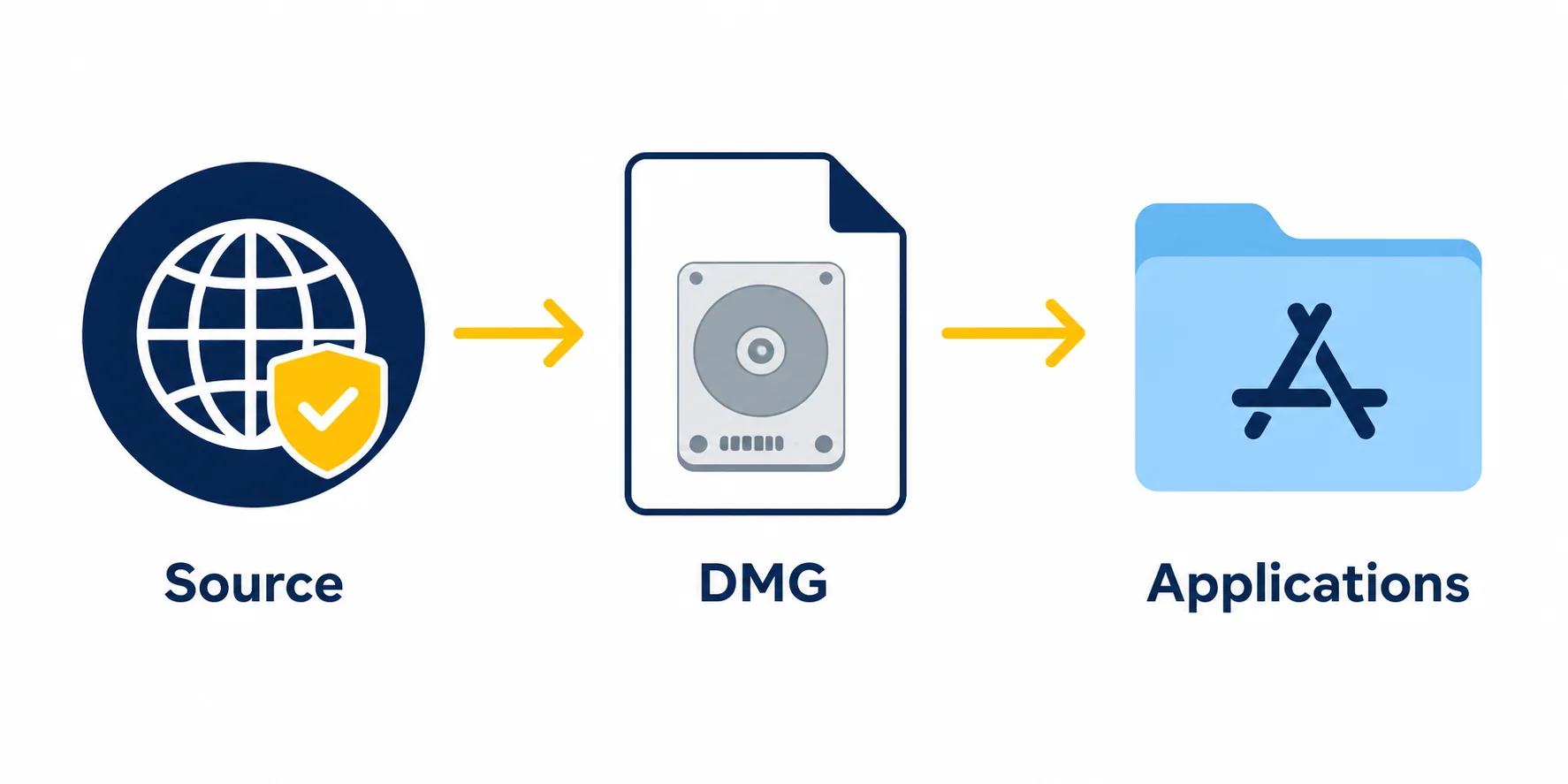
Uma versão macOS pode usar um DMG, mas as versões do sistema e os processadores compatíveis variam. Leia o nome do arquivo e as notas: uma imagem de disco não comprova compatibilidade com todo Mac Intel ou Apple silicon.
Guarde o download original até o aplicativo abrir. Se o macOS bloqueá-lo, confira a origem e leia o aviso; não desative o Gatekeeper globalmente nem execute um comando de Terminal sem verificar.
Escolha o pacote Mac listado
Confira pacote, data e notas do processador na página do projeto. Não renomeie um arquivo de outra plataforma.
Abra e copie o aplicativo
Monte o DMG no Finder e siga as instruções da versão, como mover o app para Aplicativos.
Leia os avisos de segurança
Confira a origem e leia a mensagem. Volte à página de versões em vez de alterar a segurança do sistema inteiro.
Depois da instalação
Confira a primeira abertura antes de adicionar outros arquivos
Conferir a instalação não é o mesmo que testar a compatibilidade de um jogo. Veja se o aplicativo chega à biblioteca ou à tela inicial normal e fecha sem erro; assim você separa problemas do pacote de dúvidas posteriores sobre configuração, driver, controle ou jogo.
Se escolher uma versão nightly, anote a data ou o commit da página de origem, pois esses arquivos mudam. Guarde uma cópia conhecida que funcione para poder voltar atrás e altere uma coisa por vez ao investigar um problema de abertura.
- Origem: O nome do arquivo veio da página esperada de versões do citron-neo no GitHub.
- Pacote: Sistema operacional e arquitetura correspondem ao dispositivo.
- Arquivos: O arquivo completo foi extraído ou o aplicativo foi copiado conforme as instruções.
- Abertura: O aplicativo abre e fecha antes de adicionar arquivos ou mudar os gráficos.
- Recuperação: Você sabe onde estão o aplicativo e os dados existentes antes de substituir algo.
Se a instalação parar
Problemas comuns de instalação e o próximo passo mais prudente
Guarde o texto do erro e mude uma coisa por vez. Não desative ferramentas de segurança nem adicione arquivos de fontes desconhecidas.
O download não abre
A transferência pode estar incompleta ou o arquivo pode não corresponder à plataforma escolhida.
Próximo passo: Confira a página da versão e a extensão antes de baixar novamente; não renomeie o arquivo.
Falta um runtime
Pode faltar um componente do sistema operacional; isso não significa que falte um arquivo do emulador.
Próximo passo: Use a documentação do fornecedor do runtime, nunca uma DLL ou biblioteca avulsa de um espelho.
O aplicativo abre e fecha
Pacote, permissões, driver ou versão do sistema podem afetar a abertura; isso não prova que falte um jogo.
Próximo passo: Tente uma pasta limpa e leia as notas da versão antes de mudar configurações.
O Android rejeita o APK
Arquitetura, versão do Android, espaço, assinatura ou conflito de atualização podem ser a causa.
Próximo passo: Pare e compare os requisitos; faça backup antes de substituir uma instalação que funciona.
Dúvidas sobre instalação
Perguntas frequentes sobre instalar o Citron Neo
Onde devo baixar o Citron Neo Emulator?
Use as páginas de versões do citron-neo no GitHub e escolha o arquivo para o seu sistema. Este guia não inventa links diretos nem recomenda espelhos.
O Citron é um instalador do Windows?
A versão do Windows pode ser um ZIP portátil. Extraia o arquivo completo e abra o aplicativo dentro da pasta.
Posso instalar o Citron no Android por qualquer site de APK?
Não. Use um APK apenas se o projeto oferecer um pacote compatível; caso contrário, aguarde as orientações do projeto.
Como instalo o Citron no Linux?
Quando disponível, escolha o AppImage para a sua arquitetura, permita a execução pelos controles documentados e abra-o localmente.
A instalação inclui jogos, chaves ou firmware?
Não. O emulador é separado; este site não distribui jogos, ROMs, chaves ou firmware.
Como conferir uma versão nightly?
Leia a etiqueta, data, nome do arquivo e notas atuais na página de CI logo antes de usar; os arquivos podem mudar.
Referências do projeto
Páginas de versões consultadas para este tutorial do Citron Neo
A lista do projeto foi conferida em 5 de novembro de 2026; a etiqueta estável mais recente visível era 2026-04-27. Consulte a fonte para dados nightly atuais antes de instalar.
- Versões do Citron EmulatorLista de versões estáveis conferida em 5 de novembro de 2026; etiqueta visível mais recente: 2026-04-27.
- Versões CI do CitronConfira arquivos e datas das versões contínuas antes de instalar.