Tutorial di installazione multipiattaforma
Come installare Citron Neo Emulator: tutorial Citron Neo
Scegli il pacchetto adatto al sistema operativo, installalo da una fonte del progetto verificabile e controlla che si apra prima di cambiare le impostazioni o aggiungere file locali.
Cosa spiega questo tutorial Citron Neo
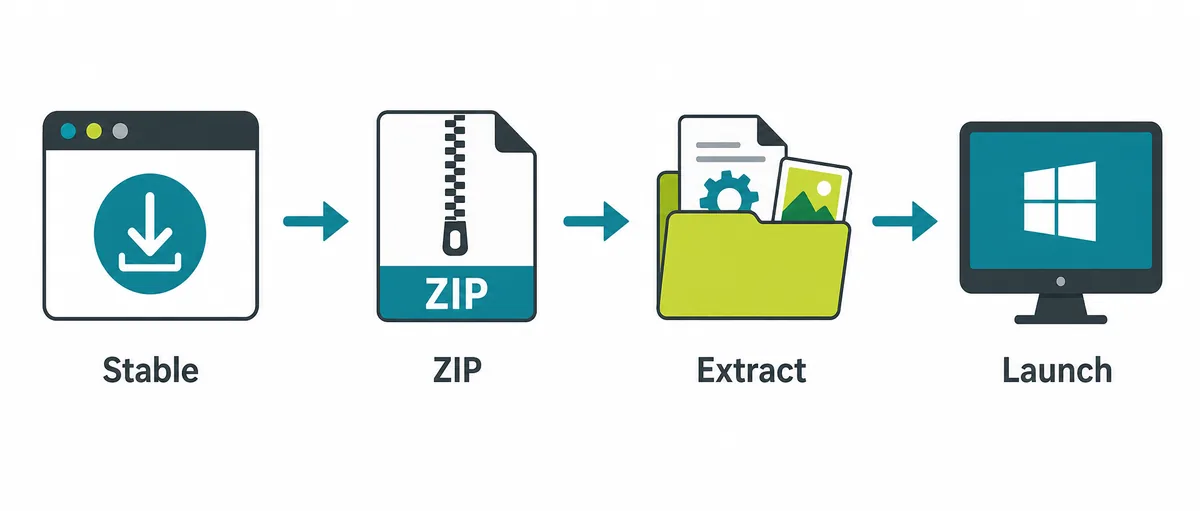
Segui questo tutorial Citron Neo per scegliere un pacchetto adatto al sistema operativo e al processore, poi aprirlo da una cartella locale stabile. Windows può usare uno ZIP, Linux un AppImage, macOS un DMG e Android un APK pubblicato dal progetto. Il formato disponibile dipende dalla release.
Questo tutorial descrive l’installazione dell’applicazione dell’emulatore e un primo avvio pulito. Non spiega come ottenere giochi, ROM, file NSP/XCI, chiavi della console o firmware. Prima di installare, controlla la pagina delle release del progetto: i file nightly possono cambiare.
Inizia dal tuo dispositivo
Scegli il percorso di installazione di Citron Neo per la tua piattaforma
In questo tutorial controlla prima sistema operativo e architettura del processore. Una fonte corretta con un pacchetto incompatibile può comunque causare un’installazione fallita o poco chiara.
| Piattaforma | Pacchetto da cercare | Azione di base | Primo controllo |
|---|---|---|---|
| PC Windows | ZIP Windows x64 indicato in una release Citron | Estrai l’archivio e avvia l’applicazione inclusa. | Verifica che il download sia completo e che la cartella estratta contenga l’eseguibile e i file associati. |
| Linux desktop | AppImage Linux x86_64, se pubblicato dal progetto | Salvalo localmente, consenti l’esecuzione e avvialo da quella posizione. | Scegli x86_64 o ARM64 in base al dispositivo; i pacchetti possono variare tra le release. |
| Android | APK Android pubblicato tra gli asset del progetto | Apri l’APK solo dopo averne verificato origine e compatibilità. | Se manca un APK compatibile del progetto, non sostituirlo con un file preso da un mirror. |
| macOS | DMG o altro pacchetto macOS indicato nella pagina delle release | Apri l’immagine disco e sposta l’app in Applicazioni se indicato. | Leggi le note della release per le versioni di macOS e i processori supportati. |
Windows
Installare Citron Neo da uno ZIP Windows
Questo tutorial per Windows parte dal caso più comune: uno ZIP con una cartella applicativa portatile, non una procedura guidata. Estrai l’intero archivio in una posizione locale stabile; avviarlo dallo ZIP o spostare solo l’eseguibile può separare file necessari.
Scegli il pacchetto Windows
Apri la pagina delle release del progetto e seleziona il pacchetto indicato per l’architettura del dispositivo.
Estrai tutti i file
Crea una cartella di destinazione stabile ed estrai tutto lo ZIP, senza prelevare solo l’eseguibile.
Avvia e annota il risultato
Apri l’app da quella cartella. Se compare un errore di runtime, confronta il messaggio esatto con la documentazione del fornitore; non scaricare mai una DLL singola da un sito di file.
Linux e Steam Deck
Avviare Citron Neo con l’AppImage Linux
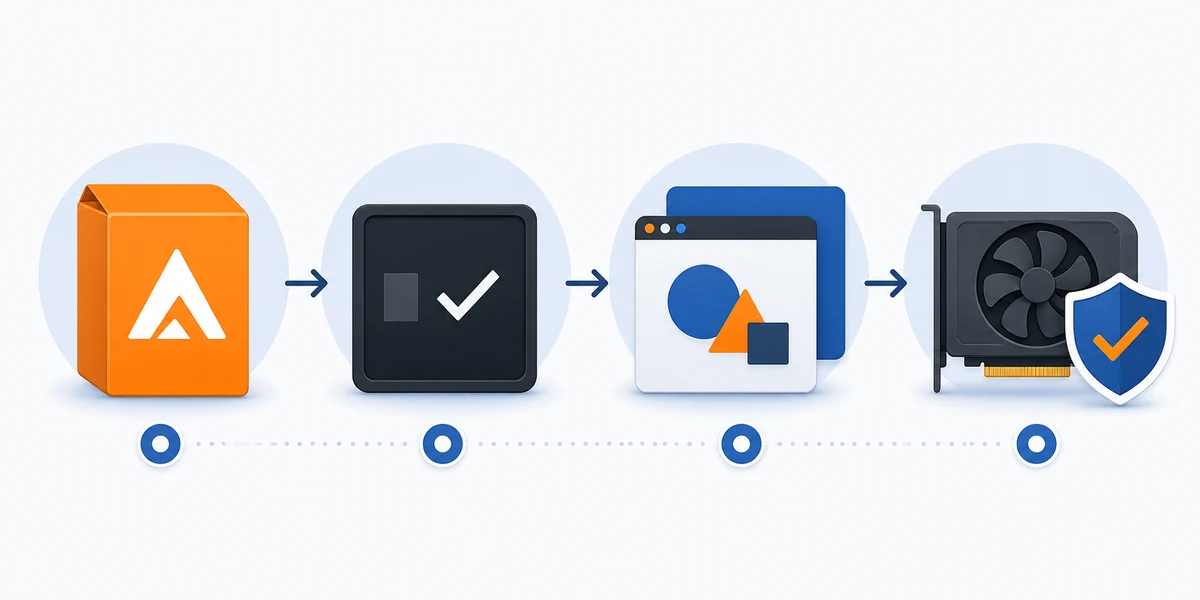
Per Linux, questo tutorial usa l’AppImage quando disponibile. Servono anche architettura corretta, permesso di esecuzione e uno stack grafico funzionante. Segui le note della release se è disponibile un formato diverso.
Steam Deck segue il percorso del pacchetto Linux; la guida dedicata a Steam Deck spiega le scelte aggiuntive tra Modalità Desktop e Modalità Gioco.
Controlla l’architettura
Scegli l’asset Linux adatto al dispositivo; non usare uno ZIP Windows né un APK Android.
Salva e consenti l’esecuzione
Spostalo in una cartella stabile e usa i controlli dei permessi documentati dal tuo ambiente desktop.
Avvia e annota gli errori
Registra eventuali messaggi su dipendenze o grafica. Evita installer estranei e comandi con privilegi elevati.
Android
Installare Citron Neo su Android solo se il progetto pubblica un APK
Per installare Citron Neo su Android, usa un APK solo se compare nella pagina delle release del progetto. Nomi simili su siti non collegati non dimostrano che il file sia affidabile; se non è disponibile un pacchetto compatibile del progetto, fermati invece di usare un mirror.
Prima di aprire l’APK, confronta architettura e requisiti Android con il dispositivo, controlla lo spazio libero e fai un backup dei dati importanti prima di sostituire un’installazione esistente. Concedi soltanto il permesso di installazione specifico richiesto da Android.
Conferma che esista un APK del progetto
Controlla gli asset e le note della release, non uno snippet di ricerca o una guida vecchia.
Verifica i requisiti del dispositivo
Confronta architettura e versione Android, poi crea un backup prima di aggiornare.
Installa e leggi gli avvisi
Apri il file verificato con il programma di installazione Android. Fermati in caso di conflitto di firma o pacchetto; non cancellare i dati alla cieca.
macOS
Installare Citron Neo su macOS dall’immagine disco
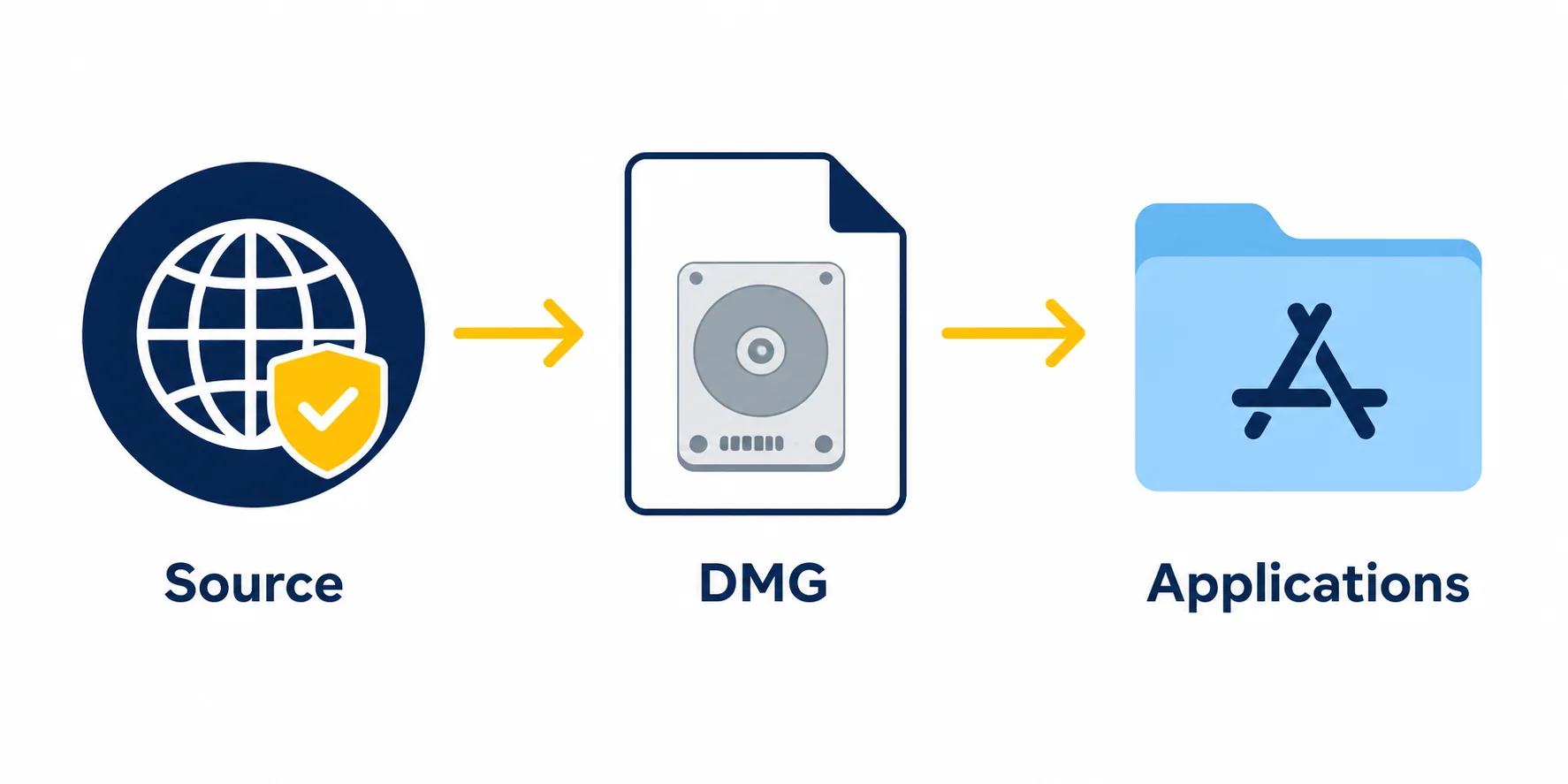
Per installare Citron Neo su macOS, controlla il DMG perché i sistemi e i processori supportati variano. Leggi il nome dell’asset e le note: un’immagine disco non conferma la compatibilità con ogni Mac Intel o Apple silicon.
Conserva il download originale finché l’app non si apre. Se macOS la blocca, verifica la fonte e leggi l’avviso; non disattivare Gatekeeper a livello di sistema né eseguire comandi Terminal non verificati.
Scegli il pacchetto Mac indicato
Controlla pacchetto, data e note sul processore nella pagina del progetto. Non rinominare un file di un’altra piattaforma.
Apri e copia l’app
Monta il DMG in Finder e segui le istruzioni della release, ad esempio spostare l’app in Applicazioni.
Controlla gli avvisi di sicurezza
Verifica la fonte e leggi il messaggio. Torna alla pagina delle release invece di modificare la sicurezza dell’intero sistema.
Dopo l’installazione
Verificare il primo avvio di Citron Neo prima di aggiungere file
La verifica dell’installazione di Citron Neo non equivale a testare la compatibilità di un gioco. Controlla che l’app raggiunga la normale libreria o schermata iniziale e si chiuda senza errori; così distingui i problemi del pacchetto dalle successive domande su configurazione, driver, controller o giochi.
Per una versione nightly, annota data o commit della pagina sorgente perché i file cambiano. Conserva una copia funzionante come punto di ripristino e modifica una sola cosa per volta durante la diagnosi.
- Fonte: Il nome del file proviene dalla pagina release citron-neo prevista su GitHub.
- Pacchetto: Sistema operativo e architettura corrispondono al dispositivo.
- File: L’intero archivio è stato estratto o l’app copiata come indicato.
- Avvio: L’app si apre e si chiude prima di aggiungere file o cambiare la grafica.
- Ripristino: Sai dove si trovano l’app e i dati esistenti prima di sostituire qualcosa.
Se l’installazione si interrompe
Problemi di installazione di Citron Neo e il prossimo passo prudente
Conserva il testo dell’errore e modifica una cosa alla volta. Non disattivare gli strumenti di sicurezza e non aggiungere file da fonti sconosciute.
Il download non si apre
Il trasferimento potrebbe essere incompleto o il file potrebbe non corrispondere alla piattaforma scelta.
Passo successivo: Controlla la pagina della release e l’estensione prima di scaricare di nuovo; non rinominare il file.
Manca un runtime
Potrebbe mancare un componente del sistema operativo; non significa che manchi un file dell’emulatore.
Passo successivo: Usa la documentazione del fornitore del runtime, mai una DLL o libreria singola presa da un mirror.
L’app si apre e si chiude
Pacchetto, permessi, driver o versione del sistema possono influire sull’avvio; non dimostra che manchi un gioco.
Passo successivo: Prova una cartella pulita e leggi le note della release prima di cambiare le impostazioni.
Android rifiuta l’APK
Architettura, versione Android, spazio, firma o conflitti di aggiornamento possono causare il problema.
Passo successivo: Fermati e confronta i requisiti; fai un backup prima di sostituire un’installazione funzionante.
Domande sull’installazione
FAQ del tutorial di installazione Citron Neo
Dove posso scaricare Citron Neo Emulator?
Usa le pagine delle release citron-neo su GitHub e scegli l’asset per il tuo sistema. Questa guida non indovina link diretti né consiglia mirror.
Citron è un installer Windows?
La release Windows può essere uno ZIP portatile. Estrai l’intero archivio e avvia l’app dalla sua cartella.
Posso installare Citron su Android da qualsiasi sito APK?
No. Usa un APK solo se il progetto pubblica un pacchetto compatibile; altrimenti attendi indicazioni ufficiali del progetto.
Come installo Citron su Linux?
Quando disponibile, scegli l’AppImage per la tua architettura, consenti l’esecuzione con i controlli documentati e avvialo localmente.
L’installazione include giochi, chiavi o firmware?
No. L’emulatore è separato; questo sito non distribuisce giochi, ROM, chiavi o firmware.
Come verifico una versione nightly?
Leggi tag, data, nome del file e note aggiornate nella pagina CI appena prima dell’uso: gli asset possono cambiare.
Riferimenti del progetto
Pagine delle release consultate per questo tutorial Citron Neo
L’elenco del progetto è stato controllato il 5 novembre 2026; il tag stabile più recente visibile era 2026-04-27. Prima di installare, consulta la fonte per i dati nightly correnti.
- Release di Citron EmulatorElenco stabile controllato il 5 novembre 2026; tag visibile più recente: 2026-04-27.
- Release CI di CitronControlla asset e date dei build continui prima dell’installazione.