Plattformübergreifende Installationsanleitung
Citron Neo Emulator installieren: Citron Neo Anleitung
Wähle das Paket für dein Betriebssystem, installiere es aus einer nachvollziehbaren Projektquelle und prüfe den ersten Start, bevor du Einstellungen änderst oder lokale Dateien hinzufügst.
Was diese Citron Neo Anleitung erklärt
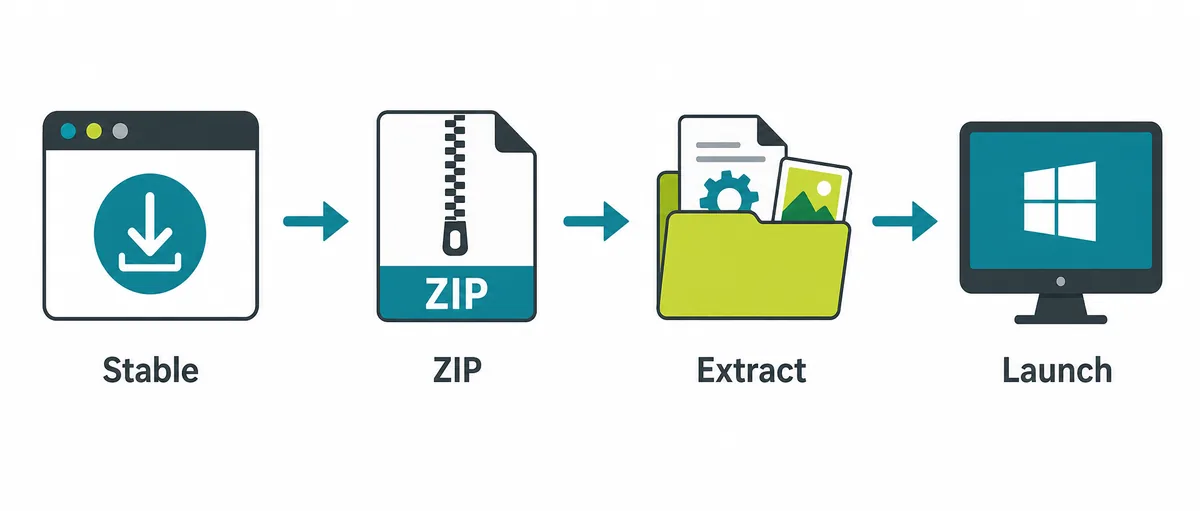
Diese Citron Neo Anleitung hilft dir, ein Paket passend zu Betriebssystem und Prozessor auszuwählen und es anschließend aus einem festen lokalen Ordner zu starten. Unter Windows kann ein ZIP, unter Linux ein AppImage, unter macOS ein DMG und unter Android ein vom Projekt veröffentlichtes APK verwendet werden. Das Format hängt vom jeweiligen Release ab.
Die Anleitung behandelt die Installation der Emulator-Anwendung und einen sauberen ersten Start. Sie erklärt nicht, wie Spiele, ROMs, NSP/XCI-Dateien, Konsolenschlüssel oder Firmware beschafft werden. Prüfe vor der Installation die Release-Seite des Projekts, denn Nightly-Dateien können sich ändern.
Beginne mit deinem Gerät
Den Citron-Installationsweg für deine Plattform wählen
Prüfe zuerst Betriebssystem und Prozessorarchitektur. Eine vertrauenswürdige Quelle mit einem unpassenden Paket kann trotzdem zu einer fehlerhaften oder verwirrenden Installation führen.
| Plattform | Gesuchtes Paket | Grundlegender Schritt | Erste Prüfung |
|---|---|---|---|
| Windows-PC | Windows-x64-ZIP aus einem Citron-Release | Archiv entpacken und die enthaltene Anwendung starten. | Prüfe, ob der Download vollständig ist und der entpackte Ordner die ausführbare Datei samt Begleitdateien enthält. |
| Linux-Desktop | Linux-x86_64-AppImage, sofern vom Projekt veröffentlicht | Lokal speichern, Ausführung erlauben und von diesem Speicherort starten. | x86_64 oder ARM64 passend zum Gerät wählen; die verfügbaren Pakete können je Release variieren. |
| Android | Android-APK als Projekt-Release-Datei | APK erst öffnen, nachdem Quelle und Gerätekompatibilität geprüft wurden. | Ein fehlendes kompatibles Projekt-APK nicht durch eine Datei von einem Mirror ersetzen. |
| macOS | DMG oder anderes macOS-Paket auf der Release-Seite | Image öffnen und die App bei entsprechender Anleitung nach Programme verschieben. | In den Release-Hinweisen nach unterstützter macOS-Version und Prozessorvariante suchen. |
Windows
Citron aus einem Windows-ZIP installieren
Ein Windows-ZIP enthält meist einen portablen Anwendungsordner und keinen Installationsassistenten. Entpacke das vollständige Archiv an einen festen lokalen Speicherort: Starten aus dem ZIP oder Verschieben nur der ausführbaren Datei kann benötigte Dateien abtrennen.
Windows-Paket auswählen
Öffne die Release-Seite des Projekts und wähle das für die Gerätearchitektur angegebene Paket.
Alle Dateien entpacken
Lege einen festen Zielordner an und entpacke das ganze ZIP, nicht nur die ausführbare Datei.
Starten und Ergebnis festhalten
Öffne die App aus diesem Ordner. Bei einem Runtime-Fehler prüfe die genaue Meldung in der Dokumentation des Anbieters; lade niemals eine einzelne DLL von einer Dateiseite herunter.
Linux und Steam Deck
Das Linux-AppImage aus einem festen Ordner starten
Ein Linux-AppImage kann ohne Distributionspaket laufen, benötigt aber die passende Architektur, Ausführungsrechte und einen funktionierenden Grafik-Stack. Richte dich nach den Release-Hinweisen, wenn ein anderes Format angeboten wird.
Das Steam Deck folgt dem Linux-Paketweg; die eigene Steam-Deck-Anleitung erklärt die zusätzlichen Entscheidungen zwischen Desktop- und Spielemodus.
Architektur abgleichen
Wähle die Linux-Datei für dein Gerät; verwende kein Windows-ZIP und kein Android-APK.
Speichern und Ausführung erlauben
Verschiebe die Datei in einen festen Ordner und nutze die dokumentierte Rechteverwaltung deiner Desktop-Umgebung.
Starten und Fehler notieren
Halte Meldungen zu Abhängigkeiten oder Grafik fest. Vermeide fremde Installer und Befehle mit erhöhten Rechten.
Android
Ein Android-APK nur installieren, wenn das Projekt eines anbietet
Verwende ein Android-APK nur, wenn es auf der Release-Seite des Projekts aufgeführt ist. Ähnliche Dateinamen auf fremden Websites belegen keine vertrauenswürdige Quelle. Fehlt ein kompatibles Projektpaket, brich ab, statt einen Mirror zu verwenden.
Vergleiche vor dem Öffnen Architektur und Android-Anforderungen mit dem Gerät, prüfe den freien Speicher und sichere wichtige Daten, bevor du eine vorhandene Installation ersetzt. Erteile nur die konkrete Installationsberechtigung, die Android anfordert.
Projekt-APK bestätigen
Prüfe Release-Dateien und Hinweise statt eines Suchausschnitts oder einer alten Anleitung.
Geräteanforderungen prüfen
Gleiche Architektur und Android-Version ab und erstelle vor einem Update eine Sicherung.
Installieren und Meldungen prüfen
Öffne die verifizierte Datei mit dem Android-Paketinstaller. Bei einem Signatur- oder Paketkonflikt abbrechen und Daten nicht unüberlegt löschen.
macOS
Die macOS-App aus dem Disk-Image verschieben
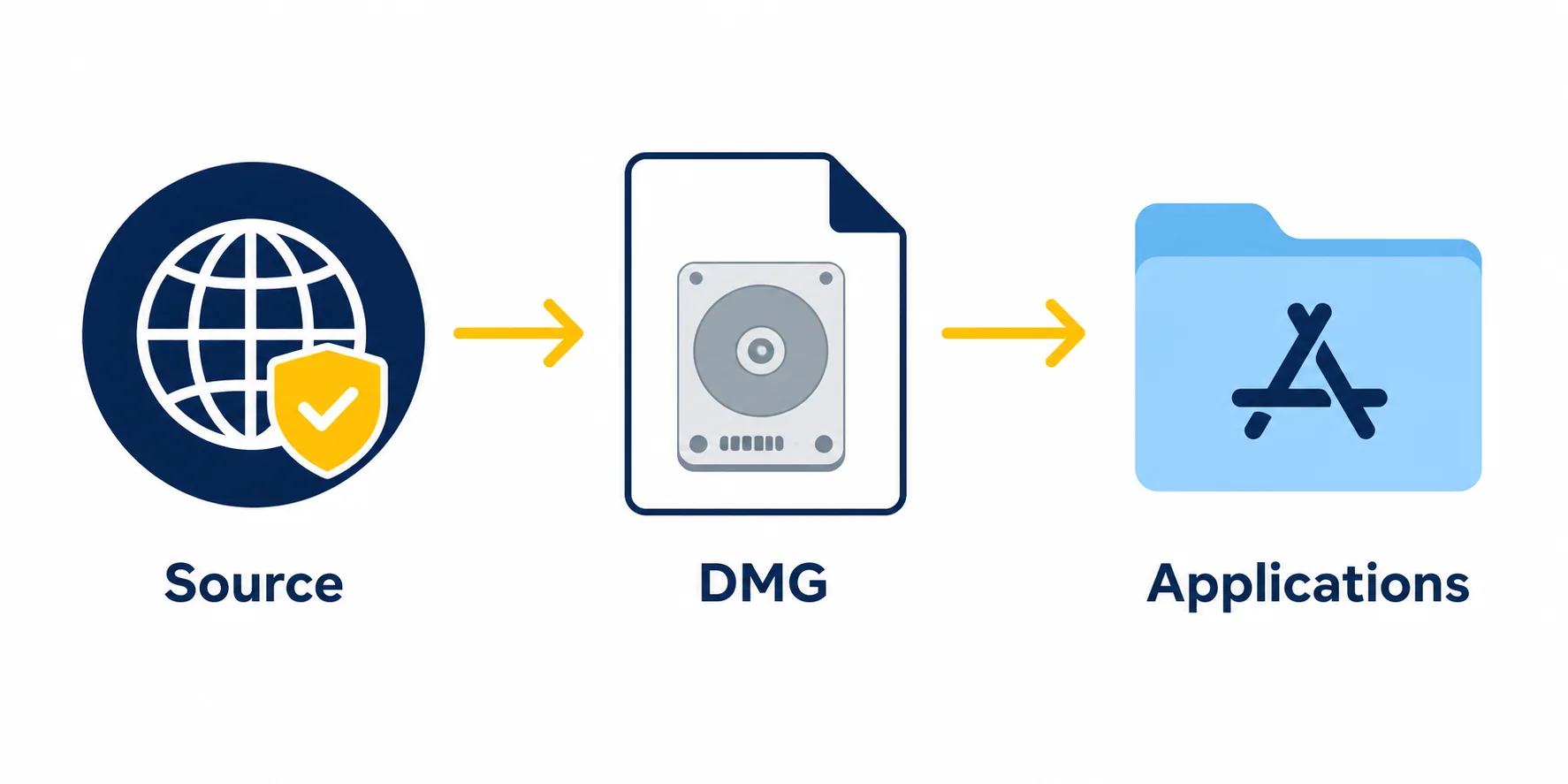
Ein macOS-Release kann als DMG bereitgestellt werden, doch unterstützte Systemversionen und Prozessoren unterscheiden sich. Lies Dateiname und Release-Hinweise: Ein Disk-Image allein bestätigt nicht die Kompatibilität mit jedem Intel- oder Apple-Silicon-Mac.
Bewahre den ursprünglichen Download auf, bis die App startet. Wenn macOS sie blockiert, prüfe zuerst Quelle und Meldung. Deaktiviere Gatekeeper nicht systemweit und führe keinen ungeprüften Terminal-Befehl aus.
Angegebenes Mac-Paket wählen
Prüfe Paket, Datum und Prozessorhinweise auf der Projektseite. Benenne keine Datei einer anderen Plattform um.
App öffnen und kopieren
Binde das DMG im Finder ein und folge den Anweisungen des Releases, etwa die App nach Programme zu verschieben.
Sicherheitshinweise prüfen
Bestätige die Quelle und lies die Meldung. Gehe zur Release-Seite zurück, statt die systemweite Sicherheit zu verändern.
Nach der Installation
Den ersten Start prüfen, bevor weitere Dateien hinzukommen
Eine Installationsprüfung ist kein Kompatibilitätstest für ein Spiel. Stelle sicher, dass die App ihre normale Bibliothek oder Startansicht erreicht und sich ohne Fehler schließen lässt. So trennst du Paketprobleme von späteren Fragen zu Einrichtung, Treibern, Controllern oder Spielen.
Notiere bei einem Nightly-Build das Datum oder den Commit der Quellseite, weil sich diese Dateien ändern. Bewahre eine bekannte funktionierende Kopie als Rückkehrpunkt auf und ändere bei der Fehlersuche nur eine Sache zugleich.
- Quelle: Der Dateiname stammt von der erwarteten citron-neo-Release-Seite auf GitHub.
- Paket: Betriebssystem und Architektur passen zum Gerät.
- Dateien: Das gesamte Archiv wurde entpackt oder die App wie beschrieben kopiert.
- Start: Die App öffnet und schließt sich, bevor Dateien hinzugefügt oder Grafikoptionen geändert werden.
- Wiederherstellung: Du kennst Speicherort von App und vorhandenen Daten, bevor du etwas ersetzt.
Wenn die Installation stoppt
Häufige Installationsprobleme und der nächste sichere Schritt
Bewahre den Fehlertext auf und ändere jeweils nur eine Sache. Deaktiviere keine Sicherheitswerkzeuge und ergänze keine Dateien aus unbekannten Quellen.
Der Download lässt sich nicht öffnen
Die Übertragung ist möglicherweise unvollständig oder die Datei passt nicht zur gewählten Plattform.
Nächster Schritt: Prüfe Release-Seite und Dateiendung vor einem erneuten Download; benenne die Datei nicht um.
Eine Runtime fehlt
Möglicherweise fehlt eine Betriebssystemkomponente; das bedeutet nicht, dass eine Emulator-Datei fehlt.
Nächster Schritt: Nutze die Runtime-Dokumentation des Anbieters, niemals eine einzelne DLL oder Bibliothek von einem Mirror.
Die App öffnet und schließt sich
Paket, Rechte, Treiber oder Systemversion können den Start beeinflussen; das belegt keine fehlende Spieldatei.
Nächster Schritt: Probiere einen sauberen Ordner und lies die Release-Hinweise, bevor du Einstellungen änderst.
Android weist das APK zurück
Architektur, Android-Version, Speicher, Signatur oder ein Updatekonflikt können die Ursache sein.
Nächster Schritt: Stoppe und vergleiche die Anforderungen; sichere Daten, bevor du eine funktionierende Installation ersetzt.
Fragen zur Installation
Häufige Fragen zur Citron-Neo-Installation
Wo sollte ich Citron Neo Emulator herunterladen?
Nutze die citron-neo-Release-Seiten auf GitHub und wähle das Paket für dein System. Diese Anleitung rät weder direkte Dateilinks noch Mirrors.
Ist Citron ein Windows-Installer?
Das Windows-Release kann ein portables ZIP sein. Entpacke das ganze Archiv und starte die App aus diesem Ordner.
Kann ich Citron auf Android von jeder APK-Seite installieren?
Nein. Verwende ein APK nur, wenn das Projekt ein passendes Paket veröffentlicht; sonst warte auf Projektinformationen.
Wie installiere ich Citron unter Linux?
Wenn verfügbar, wähle das AppImage für deine Architektur, erlaube die Ausführung über dokumentierte Einstellungen und starte es lokal.
Sind Spiele, Schlüssel oder Firmware in der Installation enthalten?
Nein. Der Emulator ist davon getrennt; diese Website verteilt keine Spiele, ROMs, Schlüssel oder Firmware.
Wie prüfe ich einen Nightly-Build?
Lies Tag, Datum, Dateiname und aktuelle Hinweise auf der CI-Seite unmittelbar vor der Nutzung, weil sich Dateien ändern können.
Projektquellen
Für diese Citron Neo Anleitung geprüfte Release-Seiten
Die Projektliste wurde am 5. November 2026 geprüft; das neueste sichtbare Stable-Tag war 2026-04-27. Aktuelle Nightly-Angaben bitte vor der Installation direkt an der Quelle prüfen.
- Citron-Emulator-ReleasesStable-Release-Liste, geprüft am 5. November 2026; neuestes sichtbares Tag: 2026-04-27.
- Citron-CI-ReleasesAktuelle Dateien und Daten fortlaufender Builds vor der Installation prüfen.