Citron Emulator Setup-Anleitung
Citron Emulator einrichten: Erststart, Spieleordner und sichere Grundeinstellungen
Beginne mit der offiziellen Release-Seite, starte Citron einmal, füge einen Ordner mit deinen eigenen legalen Backups hinzu und ändere Einstellungen einzeln.
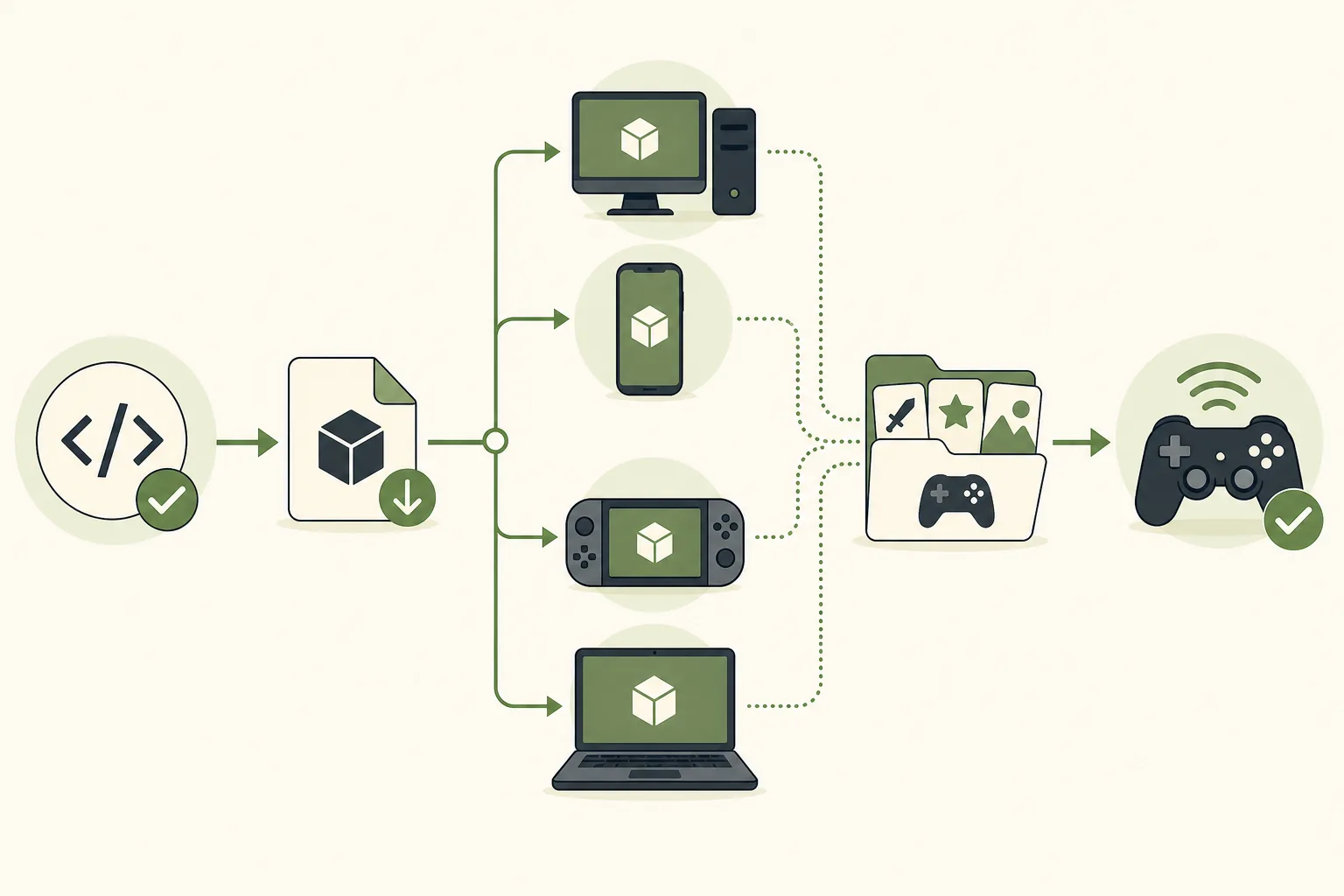
Wie sieht ein sauberes Citron-Emulator-Setup aus?
Ein zuverlässiges Setup hat vier Grenzen: eine echte Release-Quelle wählen, Emulator und private Konsolendateien trennen, nur rechtmäßig nutzbare Ordner hinzufügen und den Build vor Änderungen dokumentieren. Der erste Start sollte ein kleiner Test sein, kein unkontrollierter Import einer ganzen Bibliothek.
Wer fragt, wie man Spiele in Citron Emulator herunterlädt, findet auf dieser Seite keine Spiele, ROMs, NSP/XCI-Dateien, Keys oder Firmware. Verwende Backups eigener Spiele und wähle den entsprechenden lokalen Ordner in Citron. Ein Switch-Spiel braucht keine Windows-.exe; eine als Spiel angebotene EXE ist oft ein fremder Installer oder ein Malware-Warnsignal.
Die Versionsdaten wurden am 2026-08-22 geprüft. Der Stable-Tag bleibt 2026-04-27. Windows und Android bleiben bei CI 22d5038ec vom 4. August, Linux bei 22d5038ec vom 6. August und macOS bei 356b62908 vom 21. August. Die Links führen zu Release-Seiten, damit Plattform, Dateiname, Datum und Quelle sichtbar bleiben.
Vor dem Start
Diese Punkte vor den Einstellungen vorbereiten
Eine kurze Prüfung verhindert viele Erststart-Probleme und macht Kompatibilitätsberichte nachvollziehbar.
| Punkt | Empfohlener Start | Warum |
|---|---|---|
| Emulator-Build | Stable 2026-04-27 oder offizielle CI für einen benötigten neuen Fix | Tag und Hash machen einen Test auch nach Nightly-Änderungen reproduzierbar. |
| Spieldateien | Eigene legale Backups in einem vom Emulator getrennten Ordner | Gemischte Binärdateien, Caches und Spiele erschweren Berechtigungen. |
| Systemdateien | Eigene legal gedumpte Keys und Firmware, falls benötigt | Citron liefert keine privaten Konsolendateien. |
| Controller | Ein Controller, den das Betriebssystem vor Citron erkennt | So lassen sich OS- und Emulator-Mapping unterscheiden. |
| Rollback-Notiz | Tag, Hash, Einstellungen und ersten Testtitel notieren | Einzelne Änderungen lassen sich besser prüfen und zurücknehmen. |
Erster Start
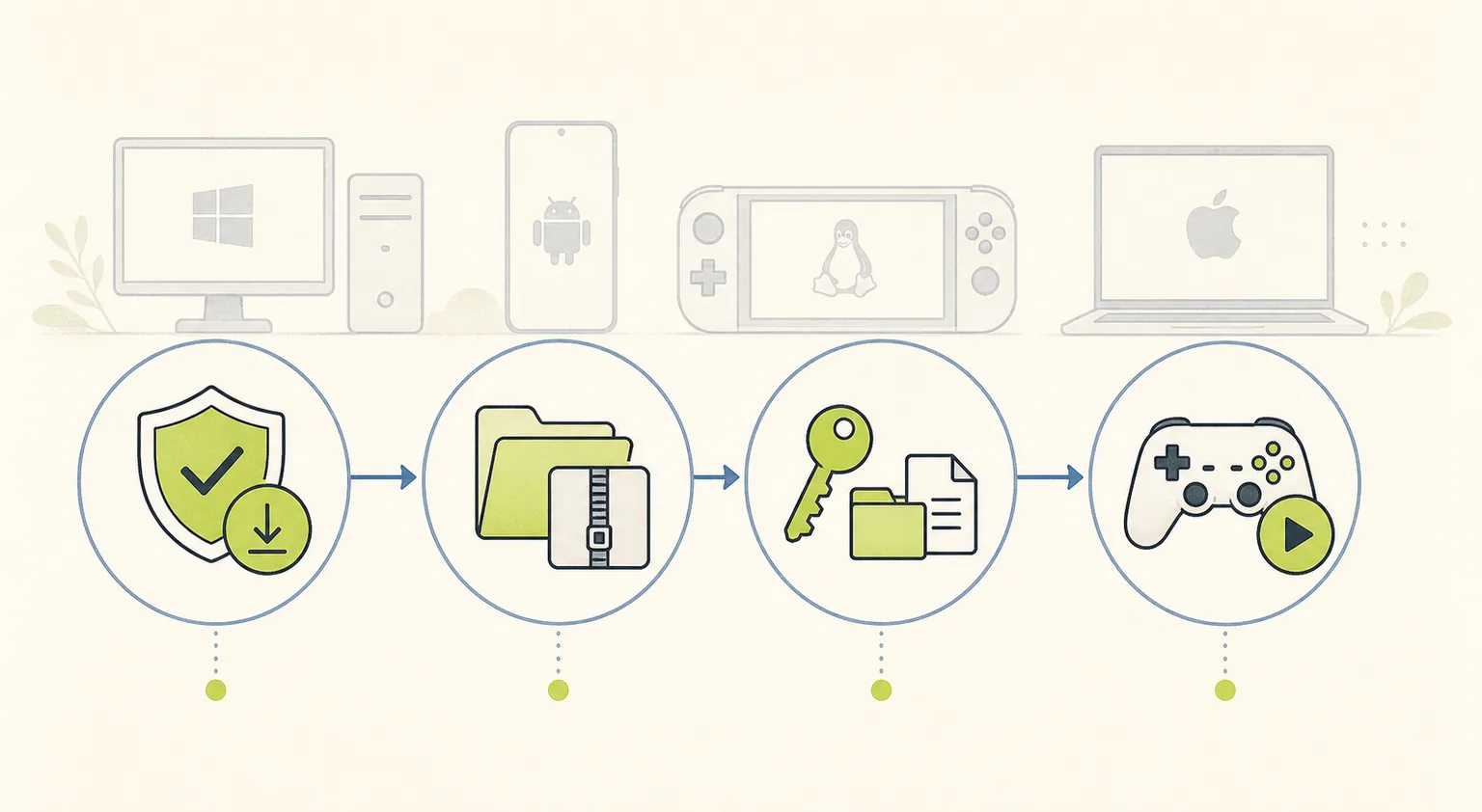
Das Citron-Setup in sechs kontrollierten Schritten
Schließe den Basisstart ab, bevor du viele Spiele importierst. Wenn ein Schritt scheitert, repariere genau diese Ebene.
Release prüfen
Öffne die stabile Release von citron-neo/emulator oder den passenden Plattform-Tag von citron-neo/CI. Prüfe Betriebssystem, Architektur, Kanal, Datum und Hash.
Vollständig installieren oder entpacken
Windows-ZIP entpacken, Linux-AppImage ausführbar machen, Android-APK von der offiziellen Release verwenden oder das macOS-DMG normal öffnen. Nicht aus einem Archiv starten.
Mit Standardwerten starten
Citron einmal ohne Spiele starten, Konfigurations- und Cache-Ordner anlegen lassen und normal schließen.
Nur eigene lokale Dateien hinzufügen
Im Spieleordner- oder Bibliotheksmenü einen Ordner mit rechtmäßig eigenen Backups auswählen. Keine Mirror-URL und keine unbekannte Sammlung verwenden.
Einen Titel und einen Controller testen
Liste aktualisieren, einen bekannten Titel starten und Tasten, Sticks, Audio, Grafik und Speichern prüfen. Fehlerstelle und Build notieren.
Nur eine Variable ändern
Bei Problemen genau eine Grafik-, Eingabe- oder Kompatibilitätsoption ändern und denselben Test wiederholen.
Spieleordner
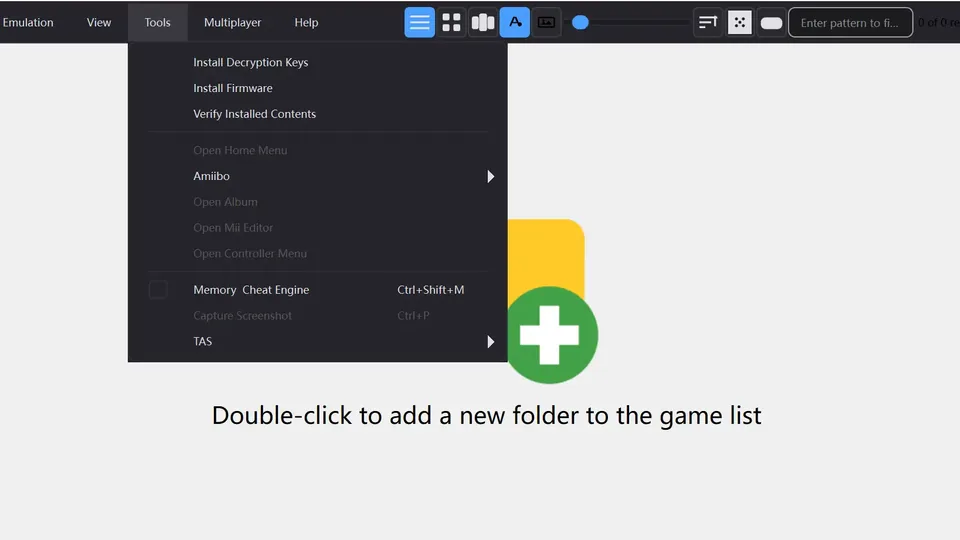
Einen Spieleordner hinzufügen, ohne nach einer EXE zu suchen
Die Suche nach einer Spiele-EXE in Citron entsteht durch eine Plattformverwechslung. Citron ist ein Emulator und kein Windows-Spiele-Launcher. Ein Switch-Backup ist keine Windows-.exe; eine unbekannte EXE als angebliches Spiel ist häufig ein fremder Installer oder Malware.
Die Menübezeichnungen können sich je nach Build ändern. Das Muster bleibt gleich: Spieleverzeichnis oder Bibliothek öffnen, Add oder Browse wählen, einen lokalen Ordner statt einer Webseite auswählen, speichern und die Liste aktualisieren. Wenn nichts erscheint, Inhalt, Leserechte und Archivstatus prüfen.
Basisinhalt, Updates und DLC so organisieren, dass du den Aufbau später erklären kannst. Passwortgeschützte Archive und unbekannte Mirror-Dateien nicht mit persönlichen Backups mischen.
- Nach dem Hinzufügen einen stabilen lokalen Pfad verwenden.
- Emulator-Binaries und persönliche Backups in getrennten Hauptordnern halten.
- Leserechte und freien Speicher vor der Aktualisierung prüfen.
- Den Systemschutz nicht für eine Mirror-Seite deaktivieren.
- Bei leerer Liste zuerst ein bekanntes Backup testen.
Games/Owned-Backups/Der Pfad ist nur ein Organisationsbeispiel, kein Ziel zum Herunterladen. Diese Seite stellt keine Spiele bereit.
Grundeinstellungen
Mit einer konservativen Citron-Basis beginnen
Es gibt keine universelle Konfiguration. Build und Standardwerte notieren und nur bei einem reproduzierbaren Symptom gezielt ändern.
| Bereich | Start mit | Nur ändern, wenn |
|---|---|---|
| Grafik-API | Standard-Backend der Plattform | Ein dokumentiertes Rendering-Problem oder ein Log-Fehler vorliegt. |
| Auflösung | Nativ oder 1x | Der Basistest stabil ist und Leistungsreserve gemessen wurde. |
| Shader-Cache | Normal aufbauen lassen | Der Cache von einem anderen Build stammt oder Stottern reproduzierbar bleibt. |
| Controller | Standard-Gamepad-Profil | Das OS den Controller erkennt, Citron aber Eingaben verliert oder dupliziert. |
| Audio | Standardausgabe und Latenz | Knacken oder Synchronfehler wiederholbar sind. |
| Frame-Limit | Systemstandard | Batterie, Wärme und Frame-Pacing messbar betroffen sind. |
Gezielte Fehlerbehebung
Häufige Citron-Probleme beim ersten Setup
Mit der engsten passenden Prüfung beginnen. Alles gleichzeitig zu ändern zerstört nützliche Hinweise.
Citron öffnet sich nicht
Das Paket kann unvollständig, noch im Archiv, vom OS blockiert oder für die falsche Architektur sein. ZIP, APK, AppImage und DMG sind nicht austauschbar.
Nächste Prüfung: Offizielle Release öffnen, Plattform prüfen und sauber entpacken oder die Ausführungsberechtigung setzen.
Spieleliste bleibt leer
Falscher Ordner, fehlende Leserechte oder ein nicht entpacktes Archiv sind typische Ursachen.
Nächste Prüfung: Ordner eines bekannten Backups auswählen, speichern, aktualisieren und Berechtigungen prüfen.
Schwarzer Bildschirm
Kompatibilität, Grafik-Backend, Treiber, Keys, Firmware, Cache oder Backup können die Ursache sein.
Nächste Prüfung: Hash und Backend notieren, Standardwerte laden und nur eine Änderung vergleichen.
Controller fehlt oder doppelt
Zuerst die Erkennung durch das OS prüfen. Steam Input und weitere Remapper können sich mit Citron überlagern.
Nächste Prüfung: Eine Mapping-Ebene auf Standard lassen, Controller neu verbinden und im Menü testen.
Update macht die funktionierende Einrichtung kaputt
Nightly-Tags werden am gleichen Ort aktualisiert und ein neuer Commit kann Regressionen enthalten.
Nächste Prüfung: Alten offiziellen Build, Konfigurationsbackup und Hash behalten und denselben Test wiederholen.
Seite bietet EXE, ROM, Keys oder Firmware an
Das gehört nicht zu einem sauberen Emulator-Setup und kann Malware oder Rechtsverletzungen bedeuten.
Nächste Prüfung: Seite schließen und die offizielle GitHub-Quelle mit eigenen legalen Dateien verwenden.
Häufige Fragen zum Setup
Fragen zur Citron-Emulator-Einrichtung
Wie lade ich Spiele in Citron Emulator herunter?
Citron Neo Wiki stellt keine Spieledateien bereit. Verwende Backups eigener Spiele, lege sie in einen lesbaren Ordner und füge diesen über Citron als Spieleverzeichnis hinzu.
Wo finde ich eine Spiele-EXE für Citron?
Für ein Switch-Backup brauchst du keine Windows-EXE. Eine EXE als angebliches Spiel ist oft ein fremder Installer oder ein Malware-Warnsignal.
Muss ich Keys und Firmware vor dem ersten Start installieren?
Das hängt von Titel und Build ab. Wenn Citron sie benötigt, verwende nur Dateien aus deinem eigenen rechtmäßigen Dump und die separate Anleitung; hier werden keine geschützten Dateien angeboten.
Wo sollte der Spieleordner liegen?
In einem stabilen, lesbaren lokalen Ordner getrennt vom Emulator-Binary. Nach dem Hinzufügen nicht unnötig verschieben.
Warum ist die Citron-Liste leer?
Verzeichnis, Dateiformat, Entpacken, Leserechte und Aktualisierung prüfen. Zuerst mit einem bekannten Backup testen.
Stable oder Nightly für das Setup?
Für eine bekannte Basis Stable 2026-04-27 nutzen. Windows und Android nutzen 22d5038ec, Linux nutzt 22d5038ec und macOS nutzt 356b62908; Nightly nur mit Rollback testen.
Ist Citron Neo Wiki die offizielle Seite?
Nein. Die Seite ist ein unabhängiger Leitfaden zu öffentlichen GitHub-Releases und hostet keine Emulatoren, Spiele, Keys oder Firmware.
Erstquellen
Für diese Anleitung geprüfte Release-Quellen
Release-Seiten bewahren Kanal, Dateiname, Plattform, Datum und Quelle. Eine temporäre Direkt-URL wird nicht geraten.
- Citron Stable Release 2026-04-27Stable-Basis und Release-Kontext.
- Citron-CI-VeröffentlichungenNightly-Kanäle für Windows, Android, Linux und macOS; macOS 356b62908 und die übrigen Plattformdaten am 2026-08-22 geprüft.
- Citron-Neo-Keys-und-Firmware-AnleitungRechtliche Grenzen und Troubleshooting-Kontext.