Plattformorientierter Download-Leitfaden
Citron Emulator Download
Wähle den passenden Citron-Emulator-Build für Windows, Android, Linux, macOS oder Steam Deck und öffne anschließend die zugehörige GitHub-Release-Quelle. Dieser unabhängige Leitfaden trennt die datierte stabile Version von laufenden Nightly-Builds und hostet keine ROMs, Keys, Firmware oder neu verpackten Installer.
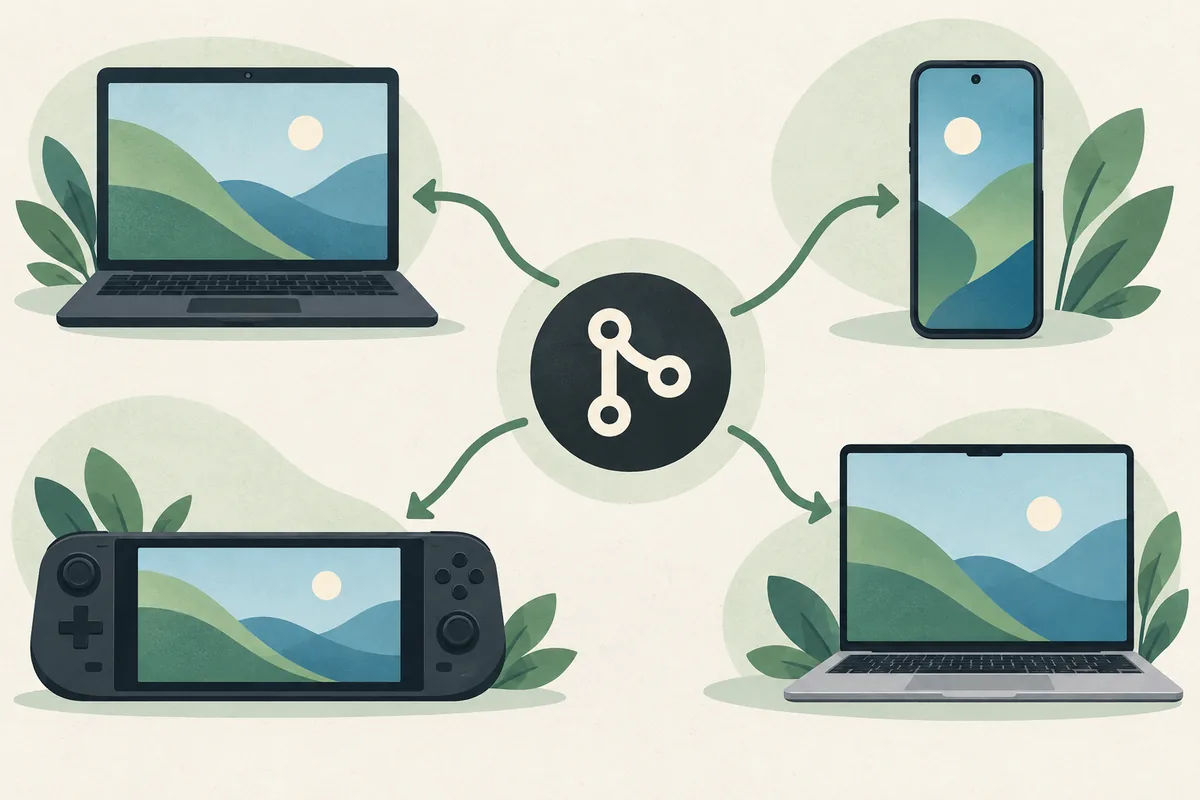
Welchen Citron Emulator Download solltest du wählen?
Beginne mit der Plattform, die du tatsächlich verwendest, und wähle danach den Release-Kanal. Für einen Windows-PC ist normalerweise ein Windows-x64-ZIP passend, für Android das vom Projekt veröffentlichte APK, für Linux und Steam Deck das passende AppImage oder Linux-Paket und für macOS das zu deinem System passende DMG. Der Download ist nur die erste Entscheidung: Paketformat und Architektur müssen ebenfalls zum Gerät passen.
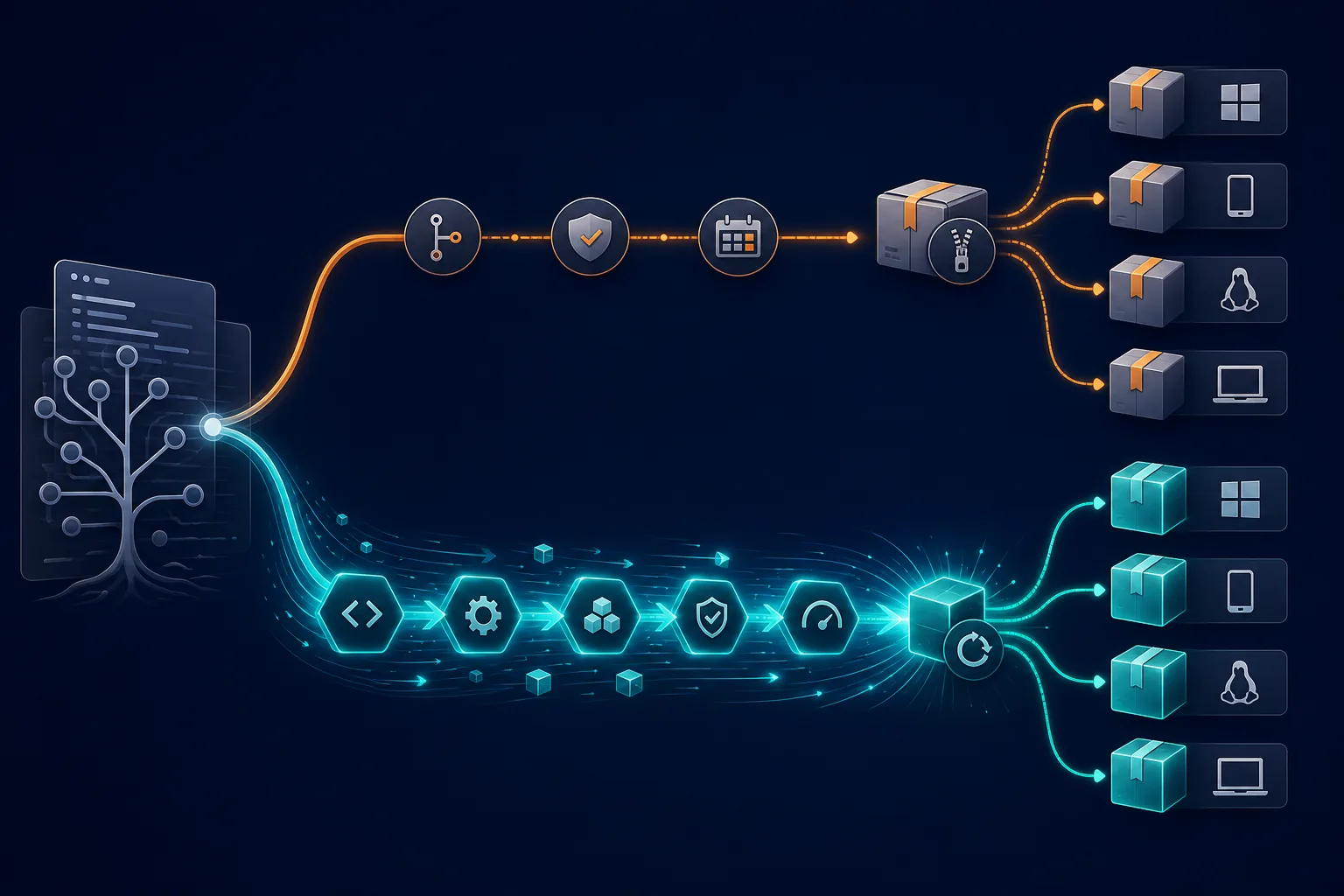
Die für diesen Leitfaden geprüfte datierte Stable-Version ist 2026-04-27. Das separate CI-Repository veröffentlicht fortlaufende Plattform-Builds, deshalb können sich Nightly-Dateiname oder Commit nach der Veröffentlichung ändern. Nutze Stable, wenn du eine reproduzierbare Ausgangsbasis möchtest. Nutze Nightly nur für einen bestimmten aktuellen Fix, wenn du testen kannst, und behalte die Stable-Version für den Rückweg bei einer Regression.
Plattform auswählen
Citron Emulator Downloads nach Gerät
Jede Plattform hat ein eigenes Paketformat und typische Fehlerbilder. Nutze die kurze Übersicht für den passenden Leitfaden und prüfe danach das genaue Release-Asset, bevor du es öffnest. Die Beispiele dienen der Orientierung und sind keine dauerhaften Dateinamen.
Windows-PC
Wähle Windows für einen Desktop-PC oder Gaming-Laptop. Der Plattform-Leitfaden erklärt x64-Archive, MSVC- und clang-basierte Builds, das Entpacken, den ersten Start und die getrennte Aufbewahrung einer stabilen Basis neben einem Test-Build.
- Paketfamilie: Windows-x64-ZIP
Android-APK
Android-Nutzer sollten die Release-Quelle des Projekts statt eines unbekannten APK-Mirrors öffnen. Prüfe das APK-Asset, die Gerätearchitektur, die Android-Version, Berechtigungen und ein Backup, bevor du eine funktionierende Installation ersetzt.
- Paketfamilie: APK
Linux und Steam Deck
Bei Linux und Steam Deck hängen Installation und Start vom Paketformat, den Ausführungsrechten, Mesa oder Treibern, der Controller-Belegung und dem Spielemodus ab. Beginne mit x86_64, wenn die Hardware passt, und bewahre eine Rückfallkopie auf.
- Paketfamilie: AppImage oder Linux-Archiv
macOS
macOS-Nutzer benötigen das DMG, das zum verfügbaren Build und System passt. Prüfe Apple silicon oder Intel, Sicherheitsmeldungen beim ersten Start, das Grafikverhalten und ob der aktuelle CI-Build für Tests geeignet ist.
- Paketfamilie: DMG
Wähle ein Paket nicht nur deshalb, weil eine Drittseite es APK, Installer oder Ein-Klick-Download nennt. Eigentümer, Repository-Pfad, Pakettyp und Plattform müssen zusammenpassen.
Release-Kanäle im Überblick
Stable-Release oder Nightly-Build?
Die sicherere Wahl hängt davon ab, ob du eine datierte Basis oder einen aktuellen Fix bevorzugst. Die Tabelle macht die Kanalentscheidung sichtbar, bevor du zu GitHub wechselst.
| Plattform | Erwartetes Paket | Kanal | Prüfquelle | Praktische Wahl |
|---|---|---|---|---|
| Windows | x64-ZIP | Stable oder nightly-windows | emulator Releases / CI Releases | Stable als Basis nutzen; Nightly für einen konkreten Fix testen. |
| Android | APK | Stable oder nightly-android | emulator Releases / CI Releases | Funktionierende Installation vor dem Wechsel sichern. |
| Linux und Steam Deck | AppImage oder Archiv | Stable oder nightly-linux | emulator Releases / CI Releases | Ausführungsrechte und Rückfallnotizen behalten. |
| macOS | DMG | Stable oder nightly-macos | emulator Releases / CI Releases | Mac-Architektur und ersten Start bestätigen. |
Geprüft am 15. September 2026: Die datierte Stable-Referenz bleibt 2026-04-27 in den Projektquellen. CI-/Nightly-Assets ändern sich laufend; prüfe Tag, Commit, Veröffentlichungsdatum, Dateiname und Größe unmittelbar vor dem Download auf GitHub.
Quelle zuerst prüfen
So prüfst du eine offizielle Citron-Downloadseite
Ein Suchergebnis kann zu einer Seite führen, die den richtigen Produktnamen nutzt, aber eine falsche Datei anbietet. Prüfe zuerst Repository-Eigentümer, dann Release-Tag und zuletzt die Asset-Liste.
Die Stable-Quelle ist das öffentliche Repository citron-neo/emulator mit seinem Releases-Bereich. Die laufende Quelle ist citron-neo/CI. Beide Repositories haben unterschiedliche Aufgaben. Eine Seite, die eine stabile Versionsangabe mit einem beliebigen Nightly-Dateinamen mischt, ist unvollständig, bis die Release-Metadaten übereinstimmen.
Eigentümer lesen
Bestätige, dass die URL mit github.com/citron-neo/ beginnt und das Repository emulator oder CI ist, nicht ein unbekannter Fork.
Kanal lesen
Ein datierter Stable-Tag und ein laufender Nightly-Tag sind nicht austauschbar. Notiere deine Auswahl vor dem Weitergehen.
Asset abgleichen
Vergleiche Betriebssystem, Architektur, Endung, Dateiname und Asset-Größe mit deinem Gerät.
Nachweis behalten
Speichere Release-Link, Build-Hash, Veröffentlichungsdatum und Asset-Namen für Rücksprung oder Fehlerbericht.
Nach der Build-Auswahl
Ein sauberer Ablauf für Citron Emulator Download und Installation
Der Download ist nicht abgeschlossen, sobald das Archiv auf dem Gerät liegt. Ein kurzer, wiederholbarer Ablauf hilft zu erkennen, ob ein Problem vom Paket, Emulator-Profil, Grafiktreiber oder einem einzelnen Spiel kommt.
Separaten Ordner vorbereiten
Halte Stable und einen Nightly-Testbuild nach Möglichkeit in getrennten Ordnern. Überschreibe eine funktionierende Basis erst, nachdem du ihre Version notiert hast.
Paket entpacken oder einbinden
Nutze den normalen Archiv- oder Disk-Image-Ablauf des Betriebssystems. Starte keinen unerwarteten Zusatzinstaller und akzeptiere keine Browser-Erweiterung eines Mirrors.
Mit aktivem Schutz starten
Lass Sicherheitstools aktiv und lies Quarantäne- oder Berechtigungsmeldungen. Eine legitime Release-Seite verlangt nicht als ersten Schritt, den Schutz zu deaktivieren.
Ersteinrichtung abschließen
Wähle Profil und Spieleordner und folge dem legalen Leitfaden für Dateien, die von deiner eigenen Konsole stammen müssen. Diese Website liefert keine Keys, Firmware oder Spieldumps.
Einen bekannten Fall testen
Ändere jeweils nur eine Variable und notiere Build, Treiber, Renderer, Controller und Spielversion. Nutze Kompatibilitäts- und Fehlerseiten, wenn der erste Start nicht sauber ist.

Bei Warnzeichen stoppen
Was dieser Citron-Download-Leitfaden nie installieren lässt
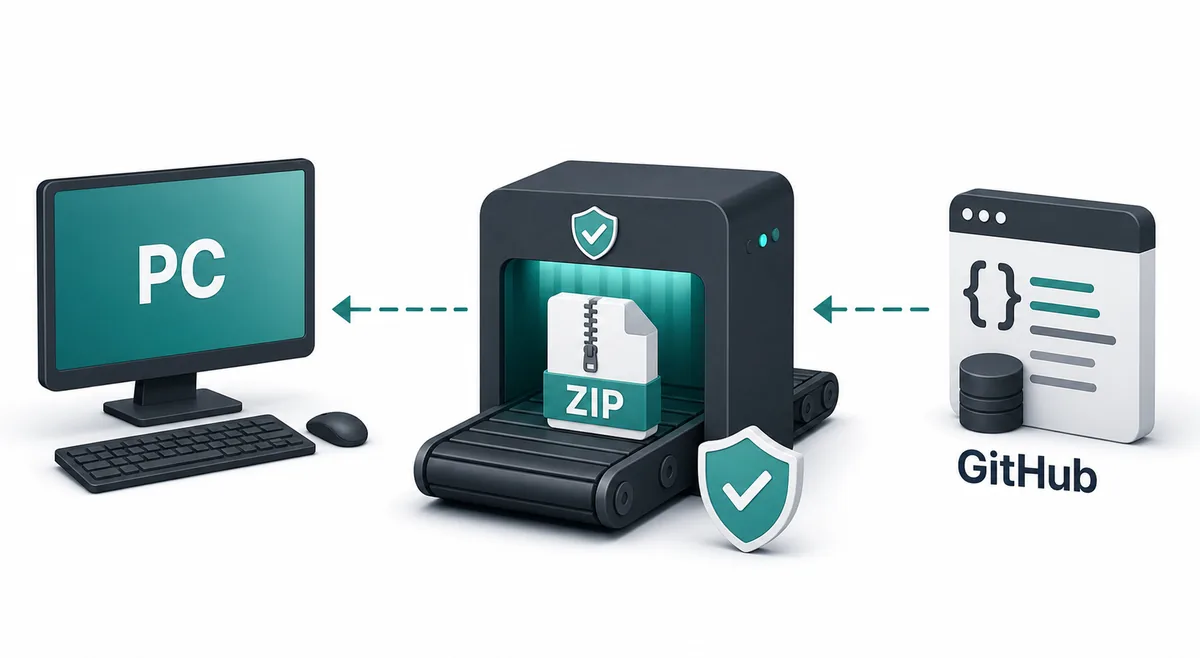
Drittseiten verbinden manchmal einen echten Produktnamen mit fremden Dateien. Die folgenden Signale reichen aus, um die Seite zu verlassen und zur öffentlichen Release-Quelle zurückzukehren.
Unbekannter Installer
ZIP, APK, AppImage oder DMG muss zum Release-Asset passen. Ein zusätzlicher Downloader, eine Browser-Erweiterung, ein Passwort oder ein gebündelter Assistent gehört nicht zur normalen Quellenprüfung.
ROMs oder Spielepakete
Eine Emulator-Downloadseite sollte keine ROMs, NSP/XCI-Dateien, Spieldumps oder Kataloge geschützter Spiele enthalten. Trenne diese Fragen von der Softwareinstallation.
Keys oder Firmware
Diese Website erklärt legale lokale Einrichtung, hostet oder verlinkt aber keine prod.keys, title.keys, Konsolen-Firmware oder Dateien aus dem Gerät einer anderen Person.
Verstecktes Ziel
Viele Pop-ups, fremde Domains, erzwungene Umfragen oder ein Countdown, der die Ziel-URL verbirgt, sind Gründe zum Abbruch. Öffne die Repository-Release direkt.
Mit dem passenden Leitfaden weitermachen
Die Downloadseite ist nur der Anfang
Nutze den Plattform-Leitfaden für Paketdetails und gehe danach zu Einrichtung, Kompatibilität oder Fehlerbehebung, statt nach einem inoffiziellen Komplettarchiv zu suchen.
Windows-Download
Windows-Archive, Entpacken, Architektur und ersten Start prüfen.
Windows-Leitfaden lesenAndroid-APK
APK-Quelle, Gerätepassung, Installationsfolge und Rückfall prüfen.
Android-Leitfaden lesenLinux und Steam Deck
AppImage, Rechte, Controller und Spielemodus vergleichen.
Linux-Leitfaden lesenErsteinrichtung
Profile und Ordner organisieren, ohne Konsolendateien von unbekannten Seiten zu laden.
Einrichtungsleitfaden öffnenFragen vor dem Download
Citron Emulator Download FAQ
Wo sollte ich Citron Emulator herunterladen?
Nutze die öffentliche Releases-Seite von citron-neo/emulator für den datierten Stable-Kanal und die öffentliche Releases-Seite von citron-neo/CI für laufende Plattform-Builds. Diese Website verlinkt die Quellen, spiegelt aber keine Dateien.
Was ist die neueste stabile Citron-Version?
Die für diese Seite am 15. September 2026 geprüfte Stable-Referenz ist 2026-04-27. Da sich Release-Seiten ändern können, prüfe Tag und Asset-Details unmittelbar vor dem Download in der Quelle.
Gibt es einen Citron Emulator Download für PC?
Ja. Windows-Nutzer wählen das Windows-x64-Paket aus der offiziellen Release-Quelle und folgen anschließend dem Windows-Leitfaden. Prüfe Architektur und Archivtyp vor dem Entpacken.
Kann ich hier ein Citron-Android-APK herunterladen?
Diese Seite führt zur Quelle, hostet aber kein APK. Nutze das offizielle Android-Asset, vergleiche Paket und Veröffentlichungsdaten, sichere eine funktionierende Installation und meide APK-Mirrors von Drittanbietern.
Soll ich Stable oder Nightly verwenden?
Nutze Stable für eine datierte, gut vergleichbare Basis. Verwende Nightly nur für einen konkreten Fix oder Plattformbedarf und behalte Stable, damit eine Regression rückgängig gemacht werden kann.