Steam Deck Einrichtungsleitfaden
Citron Emulator auf Steam Deck: Installation, Game Mode und sichere Updates
Nutze die offizielle Linux AppImage, mache sie in Desktop Mode ausführbar, füge sie als Nicht-Steam-Spiel hinzu und behalte vor Tests der Nightly vom 7. August 2026 eine stabile Rollback-Kopie.
Kann Citron Emulator auf Steam Deck laufen?
Ja. Steam Deck kann Citron über die offizielle Linux x86_64 AppImage ausführen. Der saubere Einrichtungsweg beginnt in Desktop Mode: Lade die passende x86_64-Datei aus dem offiziellen GitHub-Release herunter, markiere sie als ausführbar, teste einen ersten Start und füge genau diese Datei danach zu Steam für Game Mode hinzu.
Citron Neo Wiki hostet das Emulatorpaket nicht. Am 7. August 2026 zeigte der offizielle Linux-CI-Tag auf Commit 22d5038ec. Das normale x86_64-AppImage ist 57.650.946 Bytes groß, x86_64_v3 57.802.807 Bytes. Die meisten Steam-Deck-Nutzer sollten mit dem normalen x86_64-Build beginnen, weil er weniger spezialisiert ist.
Ein erfolgreicher Start garantiert nicht in jedem Spiel dieselbe Leistung. Die Kompatibilität hängt vom Spiel, vom Grafik-Backend, von firmware und Keys ab, die rechtmäßig von der eigenen Konsole gedumpt wurden, vom Verhalten der Treiber und vom genauen Citron-Build. Ändere Einstellungen kontrolliert, damit nachvollziehbar bleibt, was tatsächlich geholfen hat.
Vor der Installation
Was du für ein sauberes Steam Deck Setup brauchst
Bereite Dateien und Rollback-Plan vor, bevor du Einstellungen änderst. So vermeidest du die meisten verwirrenden Fehler beim ersten Start.
| Anforderung | Empfohlener Startpunkt | Warum das wichtig ist |
|---|---|---|
| Steam Deck Modus | Desktop Mode für die Installation | Dateiberechtigungen und Nicht-Steam-Verknüpfungen lassen sich dort einfacher verwalten. |
| Citron-Paket | Linux x86_64 AppImage aus dem offiziellen Release | Windows-ZIP- und Android-APK-Dateien sind keine nativen SteamOS-Pakete. |
| Speicherort | Ein fester Ordner wie Home/Applications/Citron | Wenn die AppImage später verschoben wird, kann die Steam-Verknüpfung brechen. |
| Legale Systemdateien | Eigene gedumpte Keys und firmware | Citron enthält keine Nintendo-Systemdateien. |
| Rollback-Kopie | Stabil 2026-04-27 in einem separaten Ordner aufbewahren | Nightly-Tags werden direkt aktualisiert und können Regressionen einführen. |
Desktop-Modus
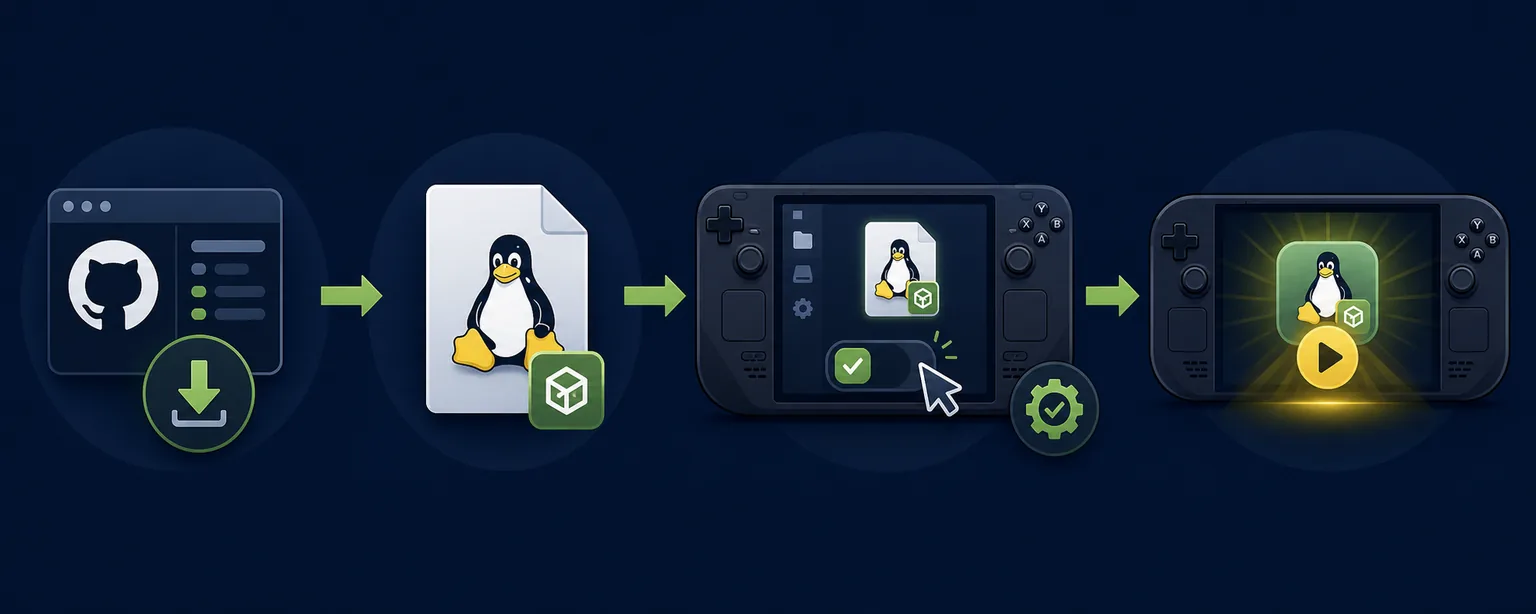
Die Citron AppImage in sechs Schritten installieren
Benenne die Datei nach dem Hinzufügen zu Steam nicht um und verschiebe sie nicht, außer du passt auch das Ziel der Verknüpfung an.
Offizielles Linux-Release öffnen
Nutze das Citron CI nightly-linux-Tag oder das stabile Release 2026-04-27. Prüfe vor dem Download Tag, Commit, Dateinamen, Byte-Größe und Veröffentlichungsdatum.
Die x86_64 AppImage wählen
Starte mit citron_nightly-22d5038ec-linux-x86_64-use-nopgo.AppImage. aarch64 ist auf Steam Deck ungeeignet; x86_64_v3 ist eher ein optionaler Vergleichs-Build.
In einen dauerhaften Ordner verschieben
Lege in deinem Home-Verzeichnis einen klaren Ordner wie Applications/Citron an. Ein fester Zielpfad macht Verknüpfungen für Game Mode und spätere Rollback-Kopien deutlich leichter verwaltbar.
Ausführung erlauben
Öffne die Dateieigenschaften, aktiviere die Berechtigung zum Ausführen und schließe den Dialog. Wenn sich die Datei weiterhin wie ein Archiv öffnet, prüfe Berechtigung und Dateiendung erneut.
Einmal in Desktop Mode starten
Bestätige, dass Citron öffnet, bevor du Spiele hinzufügst oder viele Einstellungen änderst. Schließe das Programm regulär, damit seine Konfigurationsordner sauber angelegt werden.
Citron zu Steam hinzufügen
Im Steam-Desktop-Client wählst du Nicht-Steam-Spiel hinzufügen, navigierst zur AppImage, fügst sie hinzu und benennst den Bibliothekseintrag bei Bedarf in Citron Emulator um.
Game Mode
Die Verknüpfung zuerst verlässlich machen, dann Spiele importieren
Behandle die Emulator-Verknüpfung und deine Spielbibliothek als zwei getrennte Einrichtungsschritte.
Ziel der Verknüpfung prüfen
Öffne den Citron-Eintrag aus Game Mode, bevor du spielbezogene Verknüpfungen anlegst.
- Wenn nichts passiert, gehe zurück in Desktop Mode und teste die AppImage erneut.
- Lass den Pfad der AppImage unverändert, nachdem die Verknüpfung erstellt wurde.
- Vergib einen einfachen Namen und passe Artwork erst an, wenn der Startpfad zuverlässig funktioniert.
Zuerst das Controller-Layout festlegen
Beginne mit der Standard-Gamepad-Vorlage und ändere nur Eingaben, die Citron nicht korrekt erkennt.
- Teste Face-Buttons, Sticks, Trigger und die Menü-Aktion.
- Lege nicht ohne Grund Steam Input-Remaps über Remaps in Citron.
- Speichere ein funktionierendes Layout, bevor du experimentierst.
Spielverzeichnisse sorgfältig hinzufügen
Zeige Citron nur Ordner, die deine eigenen rechtmäßigen Spieledumps enthalten.
- Halte Updates und DLC getrennt von den Basis-Spieldateien organisiert.
- Nutze keine dubiosen Pakete oder vorkonfigurierten Bundles aus Download-Mirrors.
- Aktualisiere die Bibliothek erst, nachdem Pfade und Berechtigungen geprüft wurden.
Desktop Mode verfügbar halten
Desktop Mode bleibt der beste Ort, um Logs zu prüfen, Dateiberechtigungen zu ändern und eine AppImage zu ersetzen.
- Nutze Game Mode zum Spielen, nicht für tiefere Dateipflege.
- Notiere den Build-Hash, wenn du ein Kompatibilitätsproblem meldest.
- Ändere beim Troubleshooting immer nur eine Variable gleichzeitig.
| Bereich | Startwert | Nur anpassen, wenn |
|---|---|---|
| Grafik-API | Vulkan | Ein Titel einen bekannten Darstellungsfehler hat oder Citron-Logs auf ein Backend-Problem hinweisen. |
| Auflösungsskalierung | 1x / nativ | Die Leistung stabil ist und noch Reserven vorhanden sind oder die Bildqualität sichtbar zu weich wirkt. |
| Frame-Limit | An Spiel und SteamOS-Anzeigeziel anpassen | Das Frame-Pacing instabil ist oder der Akku unnötig stark belastet wird. |
| Shader-Verhalten | Caches normal aufbauen lassen | Ein neuer Build Caches ungültig macht oder Stottern auch nach mehreren Durchläufen bestehen bleibt. |
| Controller | Steam Input Gamepad-Vorlage | Buttons doppelt ausgelöst werden, fehlen oder doppelt gemappt sind. |
| Power-Limit | SteamOS-Standard | Du die Leistung getestet hast und bewusst einen Akku-/Leistungs-Kompromiss setzen willst. |
Versionsstand
Citron aktualisieren, ohne die funktionierende Basis zu verlieren
Nightly-Tags sind bewegliche Ziele. Prüfe das Asset jedes Mal erneut und behalte die vorherige AppImage, bis die neue Version deinen eigenen Test besteht.
2026-04-27 als Rollback-Build behalten
Das offizielle stabile Tag bleibt unverändert. Bewahre es separat auf und überschreibe es nicht mit einer Nightly-Datei.
Verifiziertes offizielles Release: 2026-04-27.Commit 22d5038ec wurde am 7. August 2026 veröffentlicht
Die Standard-x86_64-AppImage ist 57,649,334 bytes groß. Die x86_64_v3-Option ist 57,802,915 bytes groß.
Verifiziertes offizielles nightly-linux-Tag und GitHub API.Die neue AppImage testen, bevor die Steam-Verknüpfung geändert wird
Starte sie in Desktop Mode, teste dasselbe Spiel mit denselben Einstellungen und aktualisiere die Verknüpfung erst, wenn der Vergleich erfolgreich war.
Bewahre die alte Datei und ein Konfigurations-Backup auf, bis die Tests abgeschlossen sind.Häufige Steam Deck Probleme und gezielte Lösungen
Nutze die Symptomtabelle, damit du nicht an unbeteiligten Einstellungen drehst.
| Symptom | Prüfen | Nächster Schritt |
|---|---|---|
| AppImage öffnet nicht | x86_64-Architektur, Ausführungsberechtigung, vollständigen Download und einen stabilen lokalen Pfad prüfen. | Erneut aus dem offiziellen Release herunterladen und in Desktop Mode testen. |
| Game-Mode-Verknüpfung macht nichts | Prüfen, ob das Ziel der Steam-Verknüpfung noch auf die vorhandene AppImage zeigt. | Die Nicht-Steam-Verknüpfung nach einem erfolgreichen Start auf dem Desktop entfernen und neu hinzufügen. |
| Steuerung wird doppelt erkannt | Steam Input-Mapping mit dem internen Controller-Mapping von Citron vergleichen. | Eine Ebene auf Standard zurücksetzen und nur die fehlenden Aktionen neu zuweisen. |
| Ein Spiel ruckelt nach einem Update | Denselben Titel mit denselben Einstellungen auf Stabil und der vorherigen Nightly vergleichen. | Shader-Caches neu aufbauen lassen und bei anhaltender Regression zurückrollen. |
| Citron sieht die Spieldateien nicht | Ordnerpfad, Speicherberechtigung, Dateibesitz und unterstütztes Dump-Format prüfen. | Das Verzeichnis in Desktop Mode erneut auswählen; keine Ersatz-ROM-Pakete herunterladen. |
| Leistung verändert sich nach mehreren Tweaks | Alle geänderten Einstellungen auflisten und zur konservativen Basis zurückkehren. | Jeweils nur eine Einstellung wieder aktivieren und das Ergebnis notieren. |
FAQ
Fragen zu Citron auf Steam Deck
Welche Citron-Datei sollten Steam Deck Nutzer herunterladen?
Nutze die Linux x86_64 AppImage aus dem offiziellen stabilen oder Nightly-Release von Citron. Verwende auf einem normalen Steam Deck weder die Android-APK noch Windows-ZIP, macOS-DMG oder den Linux-aarch64-Build.
Sollte ich auf Steam Deck die stabile Version oder Nightly verwenden?
Beginne mit Stabil 2026-04-27, wenn du eine bekannte Basis willst. Teste die Nightly 22d5038ec vom 4. August nur dann, wenn du einen neueren Fix brauchst, und behalte die stabile AppImage für ein Rollback.
Brauche ich Proton für die Linux AppImage?
Nein. Die offizielle Linux AppImage ist ein natives Linux-Paket. Proton ist für Windows-Anwendungen gedacht und sollte für diese Datei nicht der Standardweg sein.
Wie füge ich Citron zu Game Mode hinzu?
Mache die AppImage ausführbar und teste sie in Desktop Mode. Füge die AppImage danach im Steam-Desktop-Client als Nicht-Steam-Spiel hinzu.
Was sind die besten Citron-Einstellungen für Steam Deck?
Starte mit Vulkan, nativer Auflösung, dem Standard-Steam-Input-Gamepad-Layout und den Standard-Energieeinstellungen von SteamOS. Passe erst für ein konkretes Spiel an, wenn du eine reproduzierbare Basis hast.
Enthält dieser Leitfaden Spiele, Keys oder firmware?
Nein. Nutze nur Spieledumps, Keys und firmware, die du rechtmäßig von eigener Hardware und eigenen Inhalten gewonnen hast.
Quellen
Offizielle und Community-Referenzen
Die Fakten zu Releases und zum Installationsablauf wurden am 7. August 2026 gegen diese Seiten geprüft.
- Citron Stable Release 2026-04-27Bestätigt das stabile Tag, die Linux x86_64 AppImage und die Rollback-Basis.
- Citron CI Linux-NightlyBestätigt den aktuellen Linux-Nightly-Commit 22d5038ec, Dateinamen, Größen und offizielle Download-Ziele.
- EmuDeck-Community-Anleitung für CitronBietet Community-Kontext für Citron auf Steam Deck und eine Organisation im Stil von EmuDeck.