Guida alla configurazione di Steam Deck
Citron Emulator su Steam Deck: installazione, Game Mode e aggiornamenti sicuri
Usa la Linux AppImage ufficiale, rendila eseguibile in Desktop Mode, aggiungila come gioco non-Steam e conserva una copia stabile per il rollback prima di provare la nightly del 7 agosto 2026.
Citron Emulator può funzionare su Steam Deck?
Sì. Steam Deck può eseguire Citron tramite la Linux x86_64 AppImage ufficiale. Il percorso più pulito consiste nel lavorare prima in Desktop Mode, scaricare l'asset x86_64 corretto dalla release ufficiale su GitHub, renderlo eseguibile, provarne un avvio e poi aggiungere lo stesso file a Steam per Game Mode.
Citron Neo Wiki non ospita il pacchetto dell’emulatore. Il 7 agosto 2026, il tag CI Linux ufficiale punta al commit 22d5038ec. La AppImage x86_64 standard misura 57.650.946 byte, mentre la x86_64_v3 misura 57.802.807 byte. La maggior parte degli utenti Steam Deck dovrebbe iniziare dalla build x86_64 standard, meno specialistica.
Un avvio riuscito non garantisce prestazioni identiche in ogni gioco. La compatibilità dipende dal titolo, dal backend grafico, da firmware e keys estratti legalmente dalla propria console, dal comportamento dei driver e dalla build precisa di Citron. Mantieni le modifiche sotto controllo così da capire con precisione cosa ha migliorato la situazione.
Prima dell'installazione
Cosa serve per una configurazione pulita su Steam Deck
Prepara file e piano di rollback prima di cambiare impostazioni. In questo modo eviti la maggior parte dei problemi più confusi al primo avvio.
| Requisito | Punto di partenza consigliato | Perché conta |
|---|---|---|
| Modalità di Steam Deck | Desktop Mode per l'installazione | Qui è più semplice gestire permessi dei file e collegamenti non-Steam. |
| Pacchetto Citron | Linux x86_64 AppImage dalla release ufficiale | I file ZIP per Windows e APK per Android non sono pacchetti nativi per SteamOS. |
| Posizione di archiviazione | Una cartella stabile come Home/Applications/Citron | Spostare la AppImage in seguito può rompere il collegamento di Steam. |
| File di sistema legali | Le tue keys e il tuo firmware estratti dalla tua console | Citron non include file di sistema Nintendo. |
| Copia di rollback | Conserva la stabile 2026-04-27 in una cartella separata | I tag nightly si aggiornano sul posto e possono introdurre regressioni. |
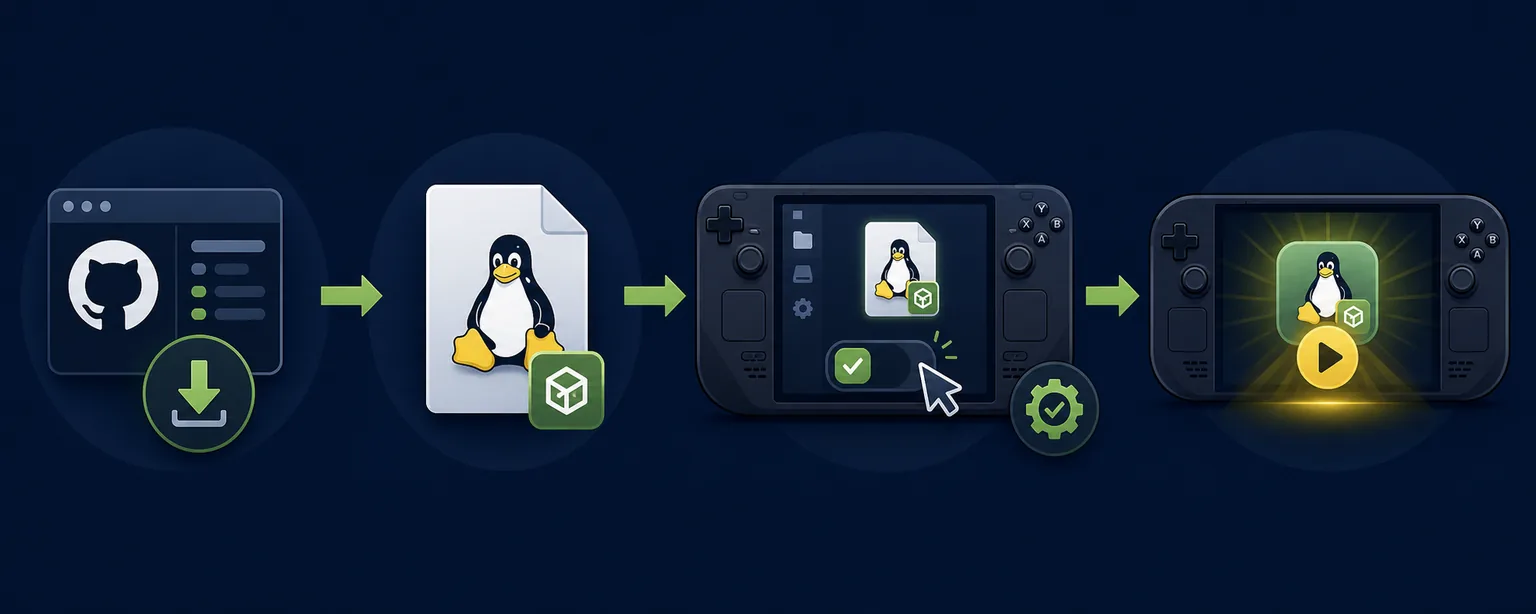
Modalità Desktop
Installa la AppImage di Citron in sei passaggi
Non rinominare e non spostare il file dopo averlo aggiunto a Steam, a meno che tu non aggiorni anche il percorso del collegamento.
Apri la release Linux ufficiale
Usa il tag Citron CI nightly-linux oppure la release stabile 2026-04-27. Prima di scaricare, verifica tag, commit, nome file, dimensione in byte e data di pubblicazione.
Scegli la AppImage x86_64
Inizia con citron_nightly-22d5038ec-linux-x86_64-use-nopgo.AppImage. Evita aarch64 su Steam Deck e considera x86_64_v3 come build opzionale per il confronto.
Spostala in una cartella permanente
Crea una cartella Applications/Citron chiara e prevedibile nella tua home. Un percorso stabile rende più semplici i collegamenti di Game Mode e le future copie di rollback.
Consenti l'esecuzione
Apri le proprietà del file, abilita il permesso di esecuzione e chiudi la finestra. Se il file continua ad aprirsi come archivio, ricontrolla permessi ed estensione.
Avviala una volta in Desktop Mode
Verifica che Citron si apra prima di aggiungere giochi o cambiare molte impostazioni. Chiudila normalmente così le cartelle di configurazione vengono create in modo pulito.
Aggiungi Citron a Steam
Nel client desktop di Steam, scegli Aggiungi un gioco non di Steam, seleziona la AppImage, aggiungila e, se vuoi, rinomina la voce in libreria in Citron Emulator.
Game Mode
Rendi prevedibile il collegamento prima di importare i giochi
Tratta il collegamento dell'emulatore e la libreria dei giochi come due fasi di configurazione separate.
Verifica la destinazione del collegamento
Apri la voce di Citron da Game Mode prima di creare collegamenti dedicati ai singoli giochi.
- Se non succede nulla, torna in Desktop Mode e riprova la AppImage.
- Lascia invariato il percorso della AppImage dopo aver creato il collegamento.
- Usa un nome semplice e aggiungi artwork solo dopo aver confermato che il percorso di avvio funziona.
Imposta prima il layout del controller
Parti dal template Gamepad standard, poi modifica solo gli input che Citron non rileva correttamente.
- Prova pulsanti frontali, stick, grilletti e azione di menu.
- Evita di sovrapporre rimappature di Steam Input a quelle di Citron senza un motivo preciso.
- Salva un layout sicuramente funzionante prima di sperimentare.
Aggiungi le directory dei giochi con attenzione
Indica a Citron solo cartelle che contengono dump legali dei tuoi giochi.
- Tieni aggiornamenti e DLC organizzati separatamente dai file del gioco base.
- Non usare pacchetti sconosciuti o bundle preconfigurati presi da mirror di download.
- Aggiorna la libreria dopo aver verificato percorsi e permessi.
Tieni Desktop Mode sempre a portata di mano
Desktop Mode resta l'ambiente migliore per controllare i log, cambiare permessi ai file e sostituire una AppImage.
- Usa Game Mode per giocare, non per la manutenzione profonda dei file.
- Annota l'hash della build quando segnali un problema di compatibilità.
- Quando fai troubleshooting, cambia una sola variabile alla volta.
| Area | Inizia con | Modifica solo quando |
|---|---|---|
| API grafica | Vulkan | Un titolo presenta un problema di rendering noto oppure i log di Citron indicano un problema del backend. |
| Scala di risoluzione | 1x / nativa | Le prestazioni sono stabili e hai margine, oppure la qualità d'immagine è chiaramente troppo morbida. |
| Limite di frame | Abbina il gioco e l'obiettivo del display di SteamOS | Il frame pacing è instabile oppure il consumo della batteria è inutilmente alto. |
| Comportamento degli shader | Lascia che le cache si costruiscano normalmente | Una nuova build invalida le cache oppure gli scatti persistono dopo più esecuzioni. |
| Controller | Template Gamepad di Steam Input | I pulsanti sono duplicati, mancanti oppure mappati due volte. |
| Limite di potenza | Impostazione predefinita di SteamOS | Hai già testato le prestazioni e vuoi un compromesso deliberato tra autonomia e performance. |
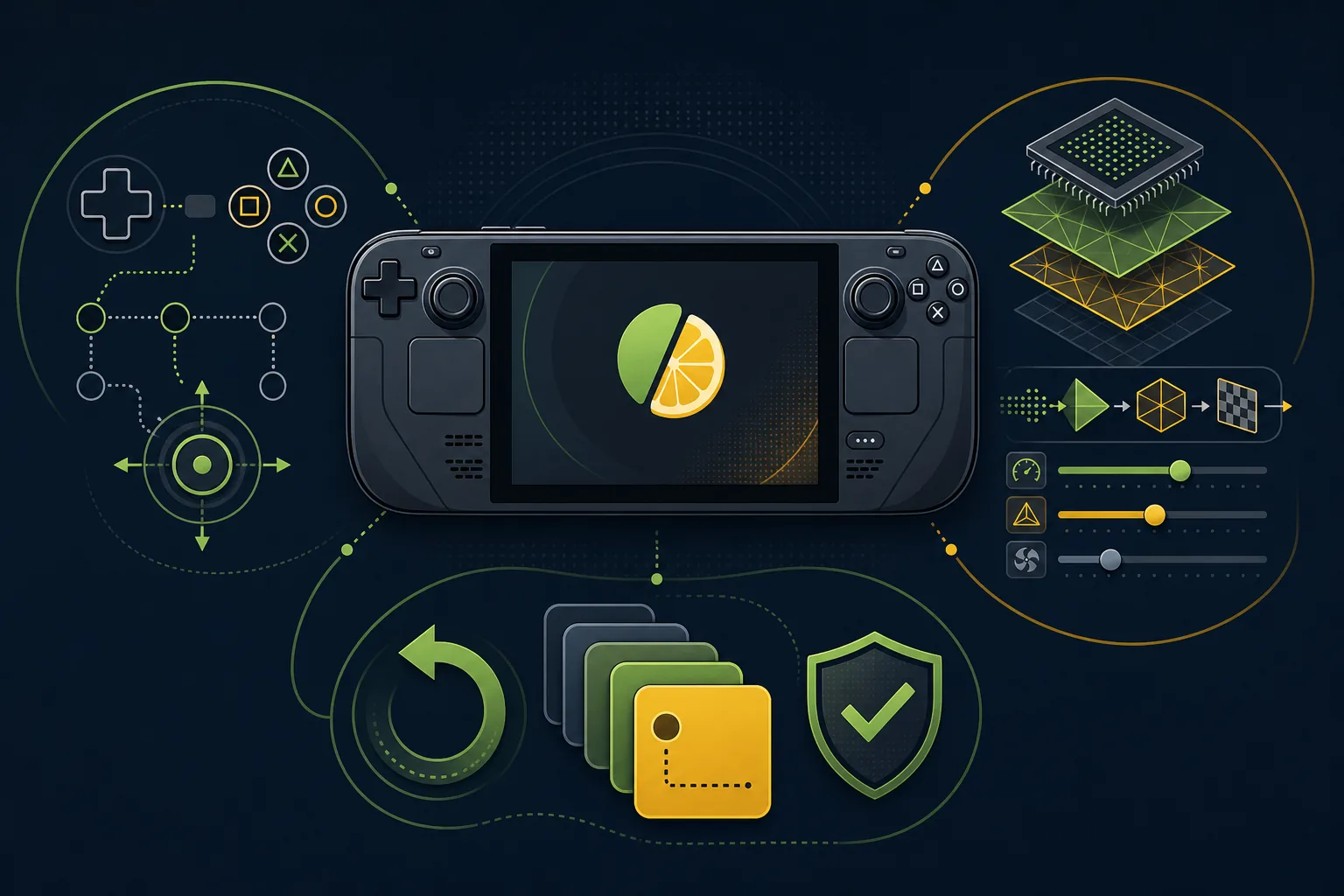
Aggiornamento versioni
Aggiorna Citron senza perdere la tua base funzionante
I tag nightly sono bersagli mobili. Verifica ogni volta l'asset e conserva la AppImage precedente finché quella nuova non supera i tuoi test.
Tieni 2026-04-27 come build di rollback
Il tag stabile ufficiale è invariato. Conservalo separatamente e non sovrascriverlo con un file nightly.
Release ufficiale verificata: 2026-04-27.Il commit 22d5038ec è stato pubblicato il 7 agosto 2026
La AppImage x86_64 standard pesa 57,649,334 byte. L'opzione x86_64_v3 pesa 57,802,915 byte.
Tag nightly-linux ufficiale e GitHub API verificati.Prova la nuova AppImage prima di cambiare il collegamento di Steam
Avviala da Desktop Mode, testa lo stesso gioco con le stesse impostazioni e aggiorna il collegamento solo dopo un confronto riuscito.
Conserva il vecchio file e il backup della configurazione fino al termine dei test.Problemi comuni su Steam Deck e soluzioni mirate
Usa la tabella dei sintomi per evitare di cambiare impostazioni non correlate.
| Sintomo | Controlla | Passo successivo |
|---|---|---|
| La AppImage non si apre | Conferma architettura x86_64, permesso di esecuzione, download completo e percorso locale stabile. | Scaricala di nuovo dalla release ufficiale e provala da Desktop Mode. |
| Il collegamento in Game Mode non fa nulla | Verifica che la destinazione del collegamento di Steam punti ancora alla AppImage esistente. | Rimuovi e aggiungi di nuovo il collegamento non-Steam dopo un avvio riuscito in modalità desktop. |
| I controlli sono duplicati | Confronta la mappatura di Steam Input con la mappatura interna del controller in Citron. | Riporta uno dei due livelli alle impostazioni predefinite e rimappa solo le azioni mancanti. |
| Un gioco va a scatti dopo un aggiornamento | Confronta lo stesso titolo e le stesse impostazioni sulla stabile e sulla nightly precedente. | Lascia ricostruire le cache shader, poi fai rollback se la regressione rimane. |
| Citron non vede i file di gioco | Conferma percorso della cartella, permessi di archiviazione, proprietà dei file e formato del dump supportato. | Seleziona di nuovo la directory in Desktop Mode; non scaricare pacchetti ROM sostitutivi. |
| Le prestazioni cambiano dopo vari ritocchi | Elenca ogni impostazione modificata e torna alla base conservativa. | Reintroduci una sola impostazione alla volta e annota il risultato. |
FAQ
Domande su Citron per Steam Deck
Quale file di Citron dovrebbero scaricare gli utenti Steam Deck?
Usa la Linux x86_64 AppImage dalla release ufficiale stabile o nightly di Citron. Non usare l'APK Android, il file ZIP per Windows, il DMG per macOS o la build Linux aarch64 su uno Steam Deck standard.
Meglio stabile o nightly su Steam Deck?
Inizia dalla stabile 2026-04-27 se vuoi una base nota. Prova la nightly del 4 agosto 22d5038ec solo quando ti serve una correzione più recente e conserva la AppImage stabile per il rollback.
Serve Proton per la Linux AppImage?
No. La Linux AppImage ufficiale è un pacchetto Linux nativo. Proton serve per le applicazioni Windows e non dovrebbe essere il percorso predefinito per questo file.
Come aggiungo Citron a Game Mode?
Rendi eseguibile la AppImage e provala in Desktop Mode, poi usa il client desktop di Steam per aggiungerla come gioco non-Steam.
Quali sono le migliori impostazioni di Citron per Steam Deck?
Parti con Vulkan, risoluzione nativa, layout Gamepad standard di Steam Input e impostazioni energetiche predefinite di SteamOS. Ottimizza per un gioco specifico solo dopo aver ottenuto una base ripetibile.
Questa guida include giochi, keys o firmware?
No. Usa solo dump di giochi, keys e firmware ottenuti legalmente da hardware e contenuti di tua proprietà.
Fonti
Riferimenti ufficiali e della community
I dati su release e procedura di installazione sono stati verificati su queste pagine il 7 agosto 2026.
- Release stabile Citron 2026-04-27Conferma il tag stabile, la Linux x86_64 AppImage e la base di rollback.
- Nightly Linux di Citron CIConferma il commit Linux nightly attuale 22d5038ec, nomi file, dimensioni e destinazioni ufficiali di download.
- Guida della community EmuDeck per CitronOffre contesto community per Citron su Steam Deck e un'organizzazione in stile EmuDeck.