Guia de configuração do Steam Deck
Citron Emulator no Steam Deck: instalação, Game Mode e atualizações seguras
Use o AppImage Linux oficial, torne o arquivo executável no Desktop Mode, adicione-o como jogo não Steam e mantenha uma cópia estável para rollback antes de testar a nightly de 7 de agosto de 2026.
O Citron Emulator roda no Steam Deck?
Sim. O Steam Deck pode rodar o Citron por meio do AppImage Linux x86_64 oficial. O caminho mais limpo é começar no Desktop Mode, baixar o arquivo x86_64 correto na release oficial do GitHub, marcar o AppImage como executável, testar uma primeira abertura e depois adicionar esse mesmo arquivo à Steam para usar no Game Mode.
O Citron Neo Wiki não hospeda o pacote do emulador. Em 7 de agosto de 2026, a tag CI oficial do Linux apontava para o commit 22d5038ec. A AppImage x86_64 padrão tem 57.650.946 bytes e a x86_64_v3 tem 57.802.807 bytes. A maioria dos usuários do Steam Deck deve começar pela build x86_64 padrão, menos específica.
Abrir o emulador com sucesso não garante desempenho idêntico em todos os jogos. A compatibilidade depende do jogo, do backend gráfico, de firmware e keys extraídas legalmente do seu próprio console, do comportamento dos drivers e da build exata do Citron. Mantenha as mudanças sob controle para identificar com clareza o que realmente ajudou.
Antes de instalar
O que você precisa para uma configuração limpa no Steam Deck
Prepare os arquivos e um plano de rollback antes de mudar qualquer ajuste. Isso evita a maior parte das falhas confusas na primeira execução.
| Requisito | Ponto de partida recomendado | Por que isso importa |
|---|---|---|
| Modo do Steam Deck | Desktop Mode para a instalação | Permissões de arquivo e atalhos de jogos não Steam são mais fáceis de gerenciar ali. |
| Pacote do Citron | AppImage Linux x86_64 da release oficial | Arquivos Windows ZIP e Android APK não são pacotes nativos do SteamOS. |
| Local de armazenamento | Uma pasta estável, como Home/Applications/Citron | Mover o AppImage depois pode quebrar o atalho criado na Steam. |
| Arquivos de sistema legais | Suas próprias keys e firmware extraídos | O Citron não inclui arquivos de sistema da Nintendo. |
| Cópia para rollback | Guarde a versão estável 2026-04-27 em uma pasta separada | Tags nightly são atualizadas no mesmo lugar e podem introduzir regressões. |
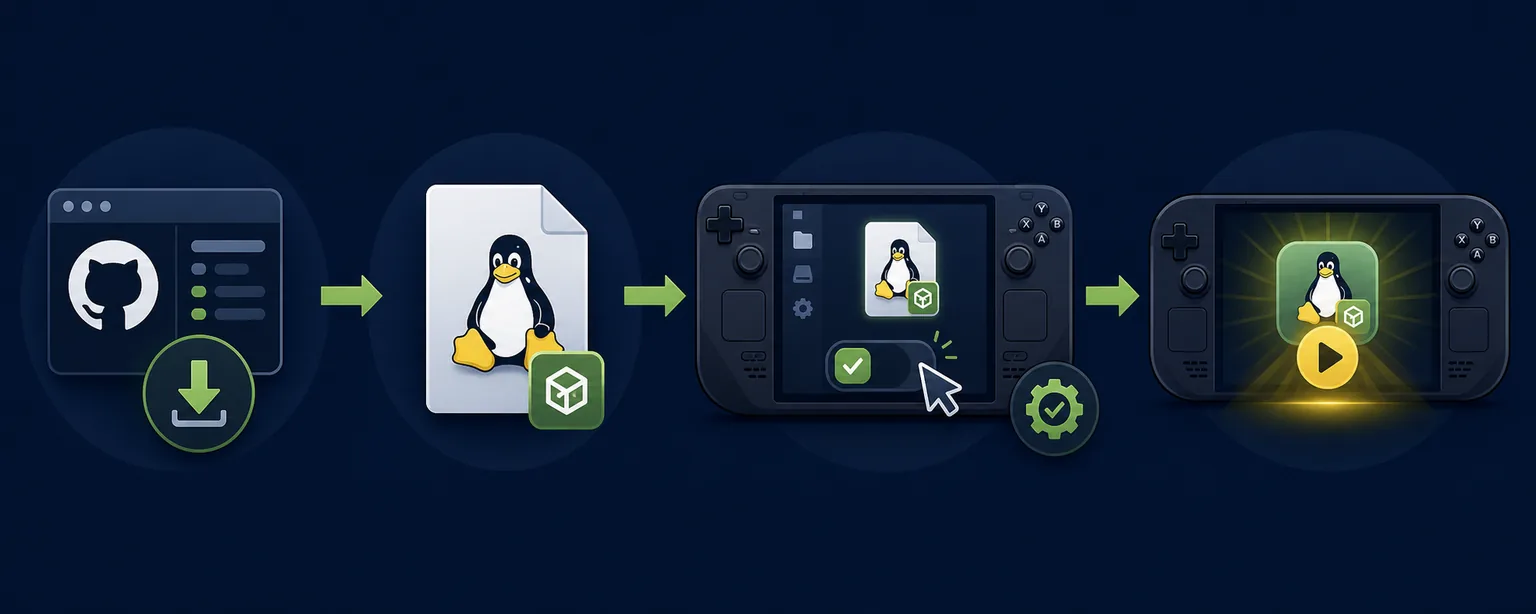
Modo Desktop
Instale o AppImage do Citron em seis etapas
Não renomeie nem mova o arquivo depois de adicioná-lo à Steam, a menos que você também atualize o destino do atalho.
Abra a release Linux oficial
Use a tag nightly-linux do Citron CI ou a versão estável 2026-04-27. Confirme a tag, o commit, o nome do arquivo, o tamanho em bytes e a data de publicação antes de baixar.
Escolha o AppImage x86_64
Comece com citron_nightly-22d5038ec-linux-x86_64-use-nopgo.AppImage. Evite aarch64 no Steam Deck e trate x86_64_v3 como uma build opcional para comparação.
Mova o arquivo para uma pasta definitiva
Crie uma pasta previsível Applications/Citron no seu diretório home. Um destino permanente facilita o gerenciamento de atalhos do Game Mode e de futuras cópias para rollback.
Permita a execução
Abra as propriedades do arquivo, habilite a permissão de execução e feche a janela. Se ele ainda abrir como arquivo compactado, confira novamente a permissão e a extensão.
Abra uma vez no Desktop Mode
Confirme que o Citron inicia antes de adicionar jogos ou alterar muitos ajustes. Feche normalmente para que as pastas de configuração sejam criadas corretamente.
Adicione o Citron à Steam
No cliente desktop da Steam, escolha Add a Non-Steam Game, navegue até o AppImage, adicione-o e, se quiser, renomeie a entrada da biblioteca para Citron Emulator.
Game Mode
Deixe o atalho previsível antes de importar jogos
Trate o atalho do emulador e a biblioteca de jogos como etapas separadas da configuração.
Verifique o destino do atalho
Abra a entrada do Citron pelo Game Mode antes de criar atalhos por jogo.
- Se nada acontecer, volte ao Desktop Mode e teste o AppImage novamente.
- Mantenha o caminho do AppImage inalterado depois que o atalho for criado.
- Use um nome simples e artes personalizadas só depois que o caminho de inicialização estiver funcionando.
Defina primeiro o layout de controle
Comece com o modelo padrão de Gamepad e só altere as entradas que o Citron não detectar corretamente.
- Teste botões frontais, analógicos, gatilhos e a ação de menu.
- Evite empilhar remapeamentos do Steam Input sobre remapeamentos do Citron sem motivo claro.
- Salve um layout conhecido como funcional antes de começar a experimentar.
Adicione diretórios de jogos com cuidado
Aponte o Citron apenas para pastas que contenham dumps legais dos seus próprios jogos.
- Mantenha updates e DLC organizados separadamente dos arquivos base do jogo.
- Não use pacotes obscuros nem bundles pré-configurados vindos de mirrors de download.
- Atualize a biblioteca depois de confirmar caminhos e permissões.
Mantenha o Desktop Mode disponível
O Desktop Mode continua sendo o melhor lugar para inspecionar logs, alterar permissões de arquivo e substituir um AppImage.
- Use o Game Mode para jogar, não para manutenção profunda de arquivos.
- Anote o hash da build ao relatar um problema de compatibilidade.
- Mude uma variável por vez durante o diagnóstico.
| Área | Comece com | Ajuste somente quando |
|---|---|---|
| API gráfica | Vulkan | Um jogo tiver um problema conhecido de renderização ou os logs do Citron apontarem para um problema no backend. |
| Escala de resolução | 1x / nativa | O desempenho estiver estável e houver folga, ou a qualidade de imagem estiver visivelmente suave demais. |
| Limite de quadros | Combine com o jogo e com a meta de exibição do SteamOS | O frame pacing estiver instável ou o consumo de bateria estiver mais alto do que o necessário. |
| Comportamento de shaders | Permita que os caches sejam construídos normalmente | Uma nova build invalidar os caches ou as travadas persistirem após várias execuções. |
| Controle | Modelo Gamepad do Steam Input | Botões estiverem duplicados, ausentes ou mapeados em duplicidade. |
| Limite de energia | Padrão do SteamOS | Você já tiver testado o desempenho e quiser uma troca deliberada entre bateria e performance. |
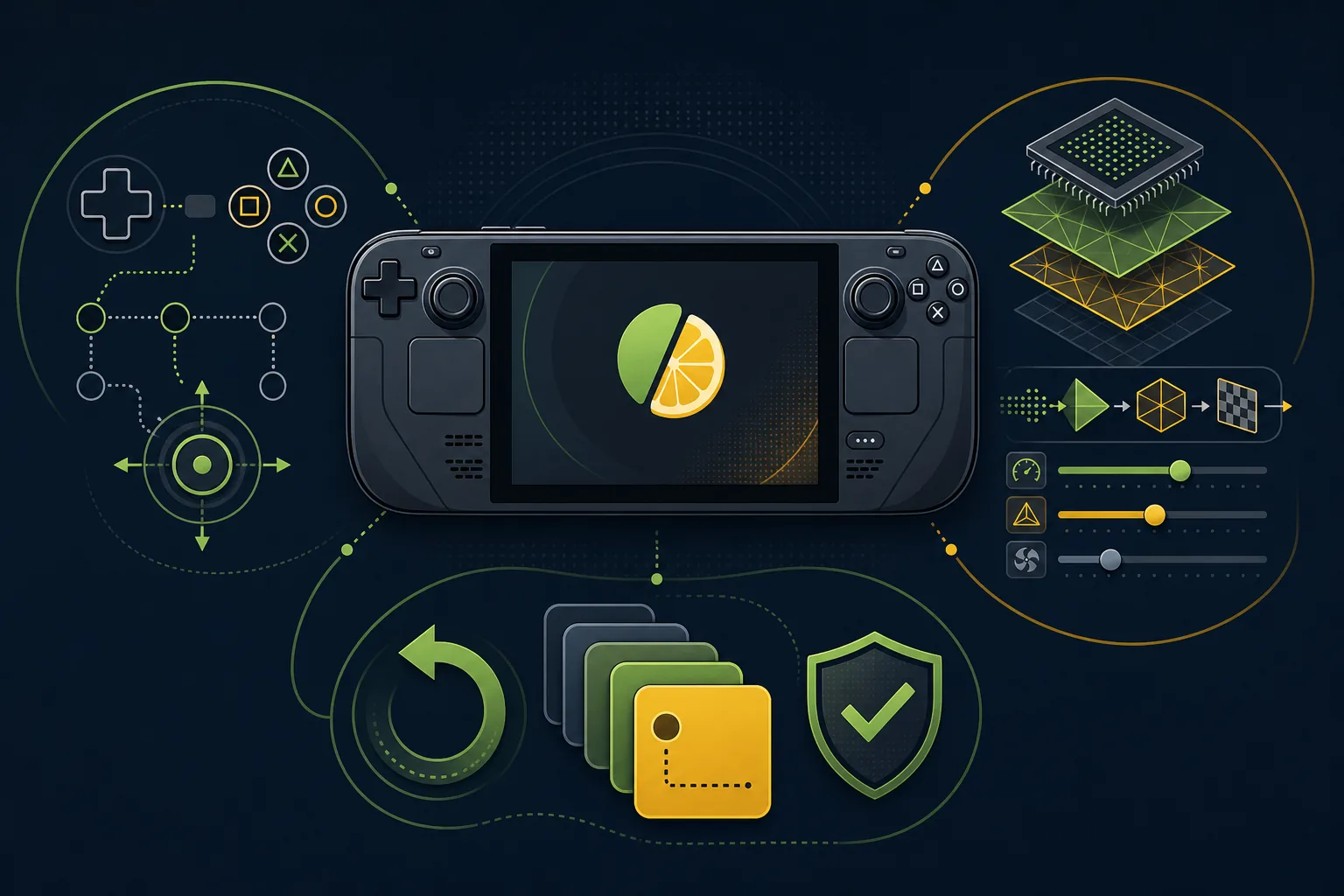
Atualização de versão
Atualize o Citron sem perder sua base funcional
Tags nightly são alvos móveis. Verifique o arquivo em toda atualização e mantenha o AppImage anterior até o novo passar nos seus próprios testes.
Mantenha 2026-04-27 como build de rollback
A tag estável oficial permanece inalterada. Guarde-a separadamente e não a sobrescreva com um arquivo nightly.
Release oficial verificada: 2026-04-27.O commit 22d5038ec foi publicado em 7 de agosto de 2026
O AppImage x86_64 padrão tem 57,649,334 bytes. A opção x86_64_v3 tem 57,802,915 bytes.
Tag nightly-linux oficial e GitHub API verificados.Teste o novo AppImage antes de mudar o atalho da Steam
Abra-o pelo Desktop Mode, teste o mesmo jogo com os mesmos ajustes e só então atualize o atalho depois que a comparação der certo.
Preserve o arquivo antigo e o backup de configuração até concluir os testes.Problemas comuns no Steam Deck e correções objetivas
Use a tabela de sintomas para evitar mudanças em configurações sem relação com o problema.
| Sintoma | O que verificar | Próximo passo |
|---|---|---|
| O AppImage não abre | Confirme a arquitetura x86_64, a permissão de execução, o download completo e um caminho local estável. | Baixe novamente pela release oficial e teste no Desktop Mode. |
| O atalho no Game Mode não faz nada | Verifique se o destino do atalho na Steam ainda aponta para o AppImage existente. | Remova e adicione de novo o atalho de jogo não Steam depois de uma abertura bem-sucedida no desktop. |
| Os controles ficam duplicados | Compare o mapeamento do Steam Input com o mapeamento interno de controle do Citron. | Volte uma das camadas ao padrão e remapeie apenas as ações que estiverem faltando. |
| Um jogo engasga depois de uma atualização | Compare o mesmo título e os mesmos ajustes na versão estável e na nightly anterior. | Deixe os caches de shader serem reconstruídos e faça rollback se a regressão continuar. |
| O Citron não enxerga os arquivos de jogo | Confirme o caminho da pasta, a permissão de armazenamento, a propriedade dos arquivos e o formato de dump suportado. | Escolha o diretório novamente no Desktop Mode; não baixe pacotes de ROM de reposição. |
| O desempenho mudou depois de vários ajustes | Liste cada configuração alterada e volte para a base conservadora. | Reintroduza uma configuração por vez e registre o resultado. |
FAQ
Perguntas sobre Citron no Steam Deck
Qual arquivo do Citron os usuários de Steam Deck devem baixar?
Use o AppImage Linux x86_64 da release oficial estável ou nightly do Citron. Não use o Android APK, o Windows ZIP, o macOS DMG nem a build Linux aarch64 em um Steam Deck padrão.
Devo usar a versão estável ou a nightly no Steam Deck?
Comece pela estável 2026-04-27 se você quiser uma base conhecida. Teste a nightly de 4 de agosto, 22d5038ec, apenas quando precisar de uma correção mais nova, e mantenha o AppImage estável para rollback.
Preciso de Proton para o AppImage Linux?
Não. O AppImage Linux oficial é um pacote nativo de Linux. Proton é voltado a aplicativos Windows e não deve ser o caminho padrão para esse arquivo.
Como adiciono o Citron ao Game Mode?
Torne o AppImage executável e teste-o no Desktop Mode; depois use o cliente desktop da Steam para adicionar o AppImage como jogo não Steam.
Quais são as melhores configurações do Citron para Steam Deck?
Comece com Vulkan, resolução nativa, layout padrão de Gamepad do Steam Input e ajustes de energia padrão do SteamOS. Faça ajustes para um jogo específico só depois de ter uma base reproduzível.
Este guia inclui jogos, keys ou firmware?
Não. Use apenas dumps de jogos, keys e firmware obtidos legalmente a partir de hardware e conteúdo que pertencem a você.
Fontes
Referências oficiais e da comunidade
Os fatos sobre releases e o fluxo de instalação foram conferidos nestas páginas em 7 de agosto de 2026.
- Versão estável do Citron 2026-04-27Confirma a tag estável, o AppImage Linux x86_64 e a base para rollback.
- Nightly Linux do Citron CIConfirma o commit nightly Linux atual 22d5038ec, nomes, tamanhos e destinos oficiais de download.
- Guia da comunidade EmuDeck para CitronFornece contexto da comunidade para o Citron no Steam Deck e a organização no estilo EmuDeck.