Guide de configuration Steam Deck
Citron Emulator sur Steam Deck : installation, Game Mode et mises à jour sécurisées
Utilisez l’AppImage Linux officielle, rendez-la exécutable en Desktop Mode, ajoutez-la comme jeu non-Steam et conservez une copie de repli stable avant de tester la nightly du 7 août 2026.
Citron Emulator peut-il fonctionner sur Steam Deck ?
Oui. Steam Deck peut faire tourner Citron via l’AppImage Linux x86_64 officielle. La méthode la plus propre consiste à commencer en Desktop Mode, à télécharger le bon fichier x86_64 depuis la release officielle GitHub, à le rendre exécutable, à vérifier un premier lancement, puis à ajouter ce même fichier à Steam pour le Game Mode.
Citron Neo Wiki n’héberge pas le package de l’émulateur. Le 7 août 2026, le tag CI Linux officiel pointe vers le commit 22d5038ec. L’AppImage x86_64 standard fait 57 650 946 octets et la variante x86_64_v3 57 802 807 octets. La plupart des utilisateurs Steam Deck devraient commencer par la build x86_64 standard, moins spécialisée.
Un lancement réussi ne garantit pas des performances identiques dans tous les jeux. La compatibilité dépend du jeu, du backend graphique, du firmware et des clés extraits légalement depuis votre propre console, du comportement des pilotes et de la build Citron utilisée. Gardez une méthode de test rigoureuse pour identifier clairement ce qui améliore la situation.
Avant l’installation
Ce qu’il faut pour une installation propre sur Steam Deck
Préparez les fichiers et votre plan de retour arrière avant de modifier les réglages. C’est la meilleure façon d’éviter la plupart des échecs déroutants au premier lancement.
| Prérequis | Point de départ recommandé | Pourquoi c’est important |
|---|---|---|
| Mode Steam Deck | Desktop Mode pour l’installation | Les permissions de fichiers et les raccourcis non-Steam y sont plus simples à gérer. |
| Package Citron | AppImage Linux x86_64 issue de la release officielle | Les fichiers Windows ZIP et Android APK ne sont pas des packages natifs pour SteamOS. |
| Emplacement de stockage | Un dossier stable comme Home/Applications/Citron | Déplacer l’AppImage plus tard peut casser le raccourci Steam. |
| Fichiers système légaux | Vos propres clés et votre propre firmware extraits | Citron n’inclut pas les fichiers système Nintendo. |
| Copie de repli | Conserver la stable 2026-04-27 dans un dossier séparé | Les tags nightly sont mis à jour sur place et peuvent introduire des régressions. |
Mode Bureau
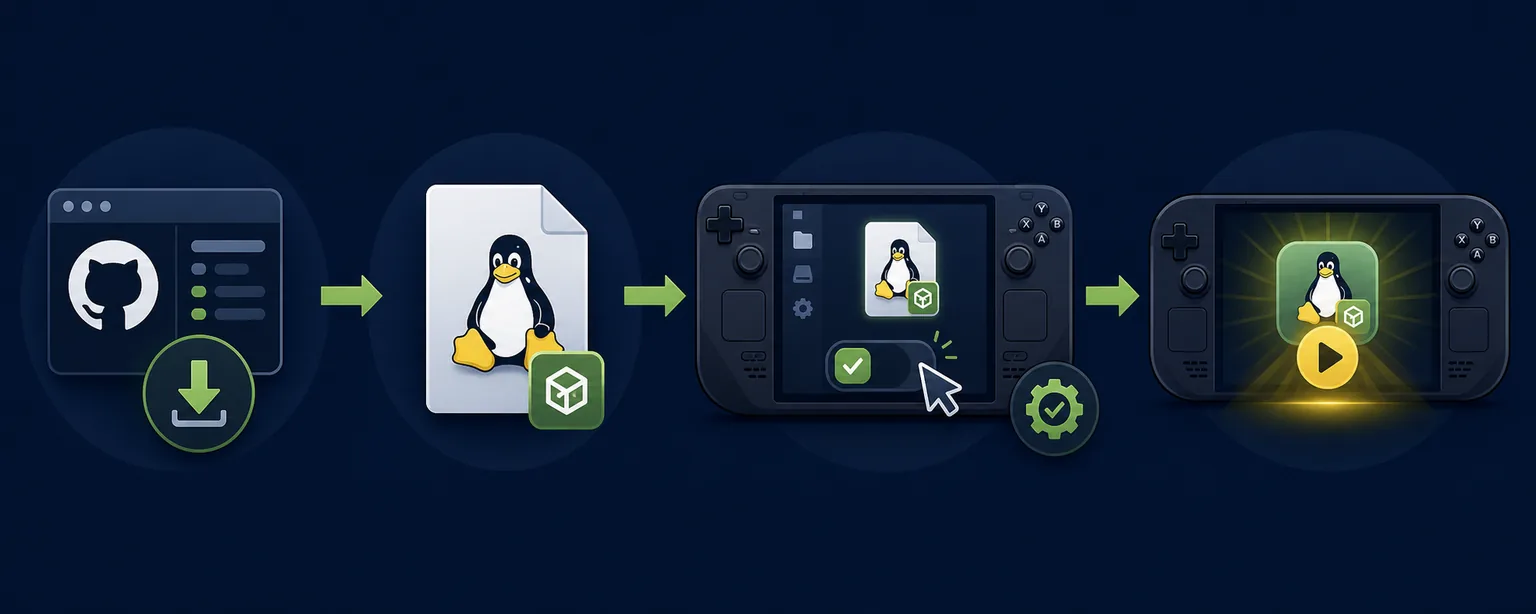
Installer l’AppImage Citron en six étapes
Ne renommez pas et ne déplacez pas le fichier après l’avoir ajouté à Steam, sauf si vous mettez aussi à jour la cible du raccourci.
Ouvrir la release Linux officielle
Utilisez le tag Citron CI nightly-linux ou la stable 2026-04-27. Vérifiez le tag, le commit, le nom du fichier, sa taille en bytes et la date de publication avant de télécharger.
Choisir l’AppImage x86_64
Commencez avec citron_nightly-22d5038ec-linux-x86_64-use-nopgo.AppImage. Évitez aarch64 sur Steam Deck et considérez x86_64_v3 comme une build de comparaison optionnelle.
Le déplacer dans un dossier permanent
Créez un dossier Applications/Citron clair et stable dans votre répertoire personnel. Une cible permanente facilite la gestion des raccourcis Game Mode et des futures copies de repli.
Autoriser l’exécution
Ouvrez les propriétés du fichier, activez l’autorisation d’exécution, puis fermez la fenêtre. Si le fichier s’ouvre encore comme une archive, revérifiez la permission et l’extension.
Lancer une première fois en Desktop Mode
Vérifiez que Citron s’ouvre avant d’ajouter des jeux ou de modifier beaucoup de paramètres. Fermez-le normalement afin que ses dossiers de configuration soient créés proprement.
Ajouter Citron à Steam
Dans le client Steam du bureau, choisissez Ajouter un jeu non-Steam, parcourez jusqu’à l’AppImage, ajoutez-la, puis renommez l’entrée de bibliothèque en Citron Emulator si vous le souhaitez.
Game Mode
Fiabiliser le raccourci avant d’importer des jeux
Considérez le raccourci de l’émulateur et votre bibliothèque de jeux comme deux étapes de configuration distinctes.
Vérifier la cible du raccourci
Ouvrez l’entrée Citron depuis le Game Mode avant de créer des raccourcis par jeu.
- Si rien ne se passe, revenez en Desktop Mode et retestez l’AppImage.
- Conservez exactement le même chemin d’AppImage après la création du raccourci.
- N’appliquez un nom simple et des illustrations qu’une fois le chemin de lancement validé.
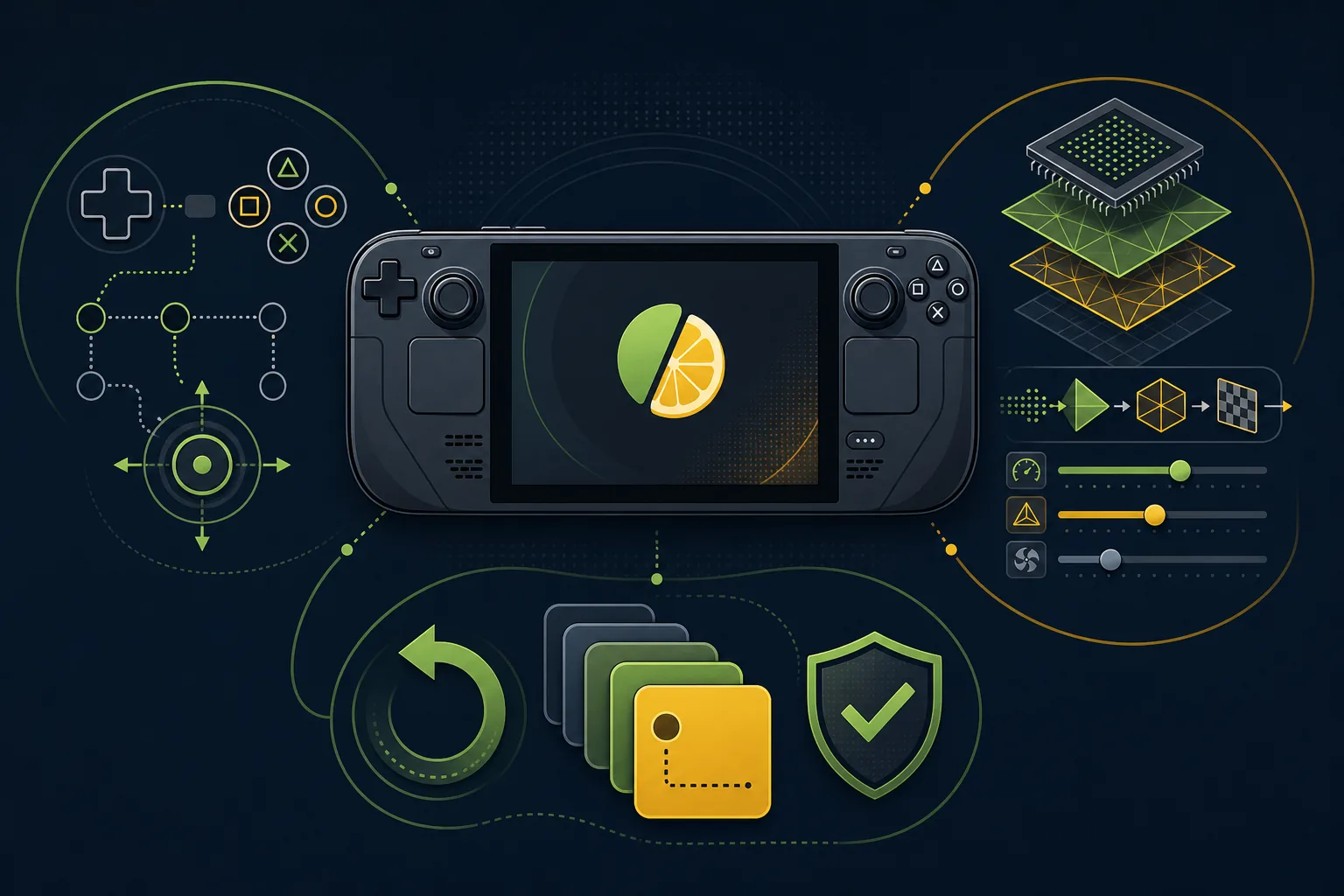
Définir d’abord la disposition de la manette
Commencez avec le modèle standard Gamepad, puis ne changez que les entrées que Citron détecte mal.
- Testez les boutons en façade, les sticks, les gâchettes et l’action de menu.
- Évitez d’empiler des remappages Steam Input sur ceux de Citron sans raison précise.
- Enregistrez une disposition connue comme fonctionnelle avant d’expérimenter.
Ajouter les répertoires de jeux avec méthode
Indiquez à Citron uniquement des dossiers contenant vos propres dumps de jeux légaux.
- Gardez les mises à jour et les DLC organisés séparément des fichiers du jeu de base.
- N’utilisez pas de packs douteux ni de bundles préconfigurés issus de miroirs de téléchargement.
- Actualisez la bibliothèque après avoir confirmé les chemins et les permissions.
Conserver l’accès au Desktop Mode
Le Desktop Mode reste le meilleur endroit pour inspecter les logs, changer les permissions de fichiers et remplacer une AppImage.
- Réservez le Game Mode au jeu, pas à la maintenance avancée des fichiers.
- Notez le hash de build lorsque vous signalez un problème de compatibilité.
- Ne changez qu’une variable à la fois pendant le dépannage.
| Zone | Commencer par | Ajuster seulement si |
|---|---|---|
| API graphique | Vulkan | Un jeu présente un souci de rendu connu ou les logs Citron pointent vers un problème de backend. |
| Échelle de résolution | 1x / native | Les performances sont stables et vous avez de la marge, ou si l’image paraît nettement trop douce. |
| Limite d’images par seconde | Faire correspondre le jeu et la cible d’affichage SteamOS | Le frame pacing est instable ou la batterie se vide plus que nécessaire. |
| Comportement des shaders | Laisser les caches se construire normalement | Une nouvelle build invalide les caches ou si des saccades persistent après plusieurs lancements. |
| Manette | Modèle Gamepad Steam Input | Les boutons sont dupliqués, absents ou mappés deux fois. |
| Limite de puissance | Valeur par défaut de SteamOS | Vous avez testé les performances et souhaitez un compromis batterie/performances assumé. |
Fraîcheur des versions
Mettre à jour Citron sans perdre votre base fonctionnelle
Les tags nightly sont mouvants. Vérifiez l’asset à chaque fois et gardez l’AppImage précédente tant que la nouvelle n’a pas passé vos propres tests.
Conserver 2026-04-27 comme build de repli
Le tag stable officiel ne change pas. Stockez-le séparément et ne l’écrasez pas avec un fichier nightly.
Release officielle vérifiée : 2026-04-27.Le commit 22d5038ec a été publié le 7 août 2026
L’AppImage x86_64 standard fait 57,649,334 bytes. L’option x86_64_v3 fait 57,802,915 bytes.
Tag nightly-linux officiel et API GitHub vérifiés.Tester la nouvelle AppImage avant de modifier le raccourci Steam
Lancez-la en Desktop Mode, testez le même jeu avec les mêmes réglages, puis ne modifiez le raccourci qu’une fois la comparaison validée.
Conservez l’ancien fichier et la sauvegarde de configuration jusqu’à la fin des tests.Problèmes fréquents sur Steam Deck et correctifs ciblés
Utilisez ce tableau par symptôme pour éviter de modifier des réglages sans rapport.
| Symptôme | À vérifier | Étape suivante |
|---|---|---|
| L’AppImage ne s’ouvre pas | Confirmez l’architecture x86_64, l’autorisation d’exécution, l’intégrité du téléchargement et un chemin local stable. | Retéléchargez depuis la release officielle et testez depuis le Desktop Mode. |
| Le raccourci Game Mode ne fait rien | Vérifiez que la cible du raccourci Steam pointe toujours vers l’AppImage existante. | Supprimez puis recréez le raccourci non-Steam après un lancement réussi sur le bureau. |
| Les commandes sont dupliquées | Comparez le mapping Steam Input avec le mapping interne de la manette dans Citron. | Remettez une couche à ses valeurs par défaut, puis remappez uniquement les actions manquantes. |
| Un jeu saccade après une mise à jour | Comparez le même titre et les mêmes réglages sur la stable et sur la nightly précédente. | Laissez les caches de shaders se reconstruire, puis revenez en arrière si la régression persiste. |
| Citron ne voit pas les fichiers de jeu | Confirmez le chemin du dossier, l’autorisation de stockage, le propriétaire des fichiers et le format de dump pris en charge. | Sélectionnez à nouveau le répertoire en Desktop Mode ; ne téléchargez pas de packs de ROM de remplacement. |
| Les performances changent après plusieurs réglages | Listez chaque paramètre modifié puis revenez à la base conservatrice. | Réintroduisez un réglage à la fois et consignez le résultat. |
FAQ
Questions sur Citron Steam Deck
Quel fichier Citron les utilisateurs Steam Deck doivent-ils télécharger ?
Utilisez l’AppImage Linux x86_64 depuis la release Citron officielle, stable ou nightly. N’utilisez pas l’Android APK, le Windows ZIP, le macOS DMG ni la build Linux aarch64 sur un Steam Deck standard.
Faut-il choisir la stable ou la nightly sur Steam Deck ?
Commencez par la stable 2026-04-27 si vous voulez une base connue. Testez la nightly du 4 août 22d5038ec uniquement si vous avez besoin d’un correctif plus récent, et gardez l’AppImage stable pour pouvoir revenir en arrière.
Ai-je besoin de Proton pour l’AppImage Linux ?
Non. L’AppImage Linux officielle est un package Linux natif. Proton sert aux applications Windows et ne doit pas être le chemin par défaut pour ce fichier.
Comment ajouter Citron au Game Mode ?
Rendez l’AppImage exécutable et testez-la en Desktop Mode, puis utilisez le client Steam du bureau pour ajouter l’AppImage comme jeu non-Steam.
Quels sont les meilleurs réglages Citron pour Steam Deck ?
Commencez par Vulkan, la résolution native, la disposition Gamepad standard de Steam Input et les réglages d’alimentation par défaut de SteamOS. Ajustez pour un jeu précis uniquement après avoir établi une base reproductible.
Ce guide inclut-il des jeux, des clés ou le firmware ?
Non. Utilisez uniquement des dumps de jeux, des clés et le firmware obtenus légalement à partir du matériel et des contenus que vous possédez.
Sources
Références officielles et communautaires
Les informations de release et la procédure d’installation ont été vérifiées sur ces pages le 7 août 2026.
- Version stable de Citron 2026-04-27Confirme le tag stable, l’AppImage Linux x86_64 et la base de repli.
- Nightly Linux de Citron CIConfirme le commit Linux nightly actuel 22d5038ec, les noms, les tailles et les cibles officielles de téléchargement.
- Guide communautaire EmuDeck pour CitronApporte un contexte communautaire sur Citron sur Steam Deck et une organisation dans l’esprit EmuDeck.