Guía para Steam Deck
Citron Emulator en Steam Deck: instalación, Game Mode y actualizaciones seguras
Descarga el AppImage oficial de Linux, dale permiso de ejecución en el modo Escritorio y conserva la versión estable antes de probar el nightly del 7 de agosto de 2026.
¿Se puede usar Citron Emulator en Steam Deck?
Sí. Steam Deck ejecuta Citron mediante el AppImage oficial de Linux x86_64. Haz la instalación inicial en el modo Escritorio: verifica la página oficial, descarga el archivo correcto, marca el permiso de ejecución, prueba un inicio limpio y después añádelo a Steam como juego externo.
Citron Neo Wiki no aloja el paquete del emulador. El 7 de agosto de 2026, el tag CI oficial de Linux apunta al commit 22d5038ec. La AppImage x86_64 estándar pesa 57.650.946 bytes y la AppImage x86_64_v3 pesa 57.802.807 bytes. La mayoría de usuarios de Steam Deck debería empezar con la build x86_64 estándar por ser la opción menos especializada.
El rendimiento varía según el juego, el backend gráfico, la compilación y los archivos del sistema extraídos legalmente de tu propia consola. Mantén una configuración base y cambia una sola variable cada vez.
Antes de instalar
Requisitos para una configuración limpia
Prepara ubicación, archivos y retorno a la versión estable antes de tocar ajustes.
| Requisito | Punto de partida | Motivo |
|---|---|---|
| Modo de Steam Deck | Modo Escritorio | Facilita permisos y accesos directos. |
| Paquete | AppImage Linux x86_64 oficial | APK, ZIP de Windows y DMG no son paquetes nativos de SteamOS. |
| Carpeta | Home/Applications/Citron | Mover el archivo rompe el destino del acceso de Steam. |
| Archivos del sistema | Claves y firmware propios | Citron no incluye archivos de Nintendo. |
| Retorno | Estable 2026-04-27 separado | Los nightly cambian y pueden introducir regresiones. |
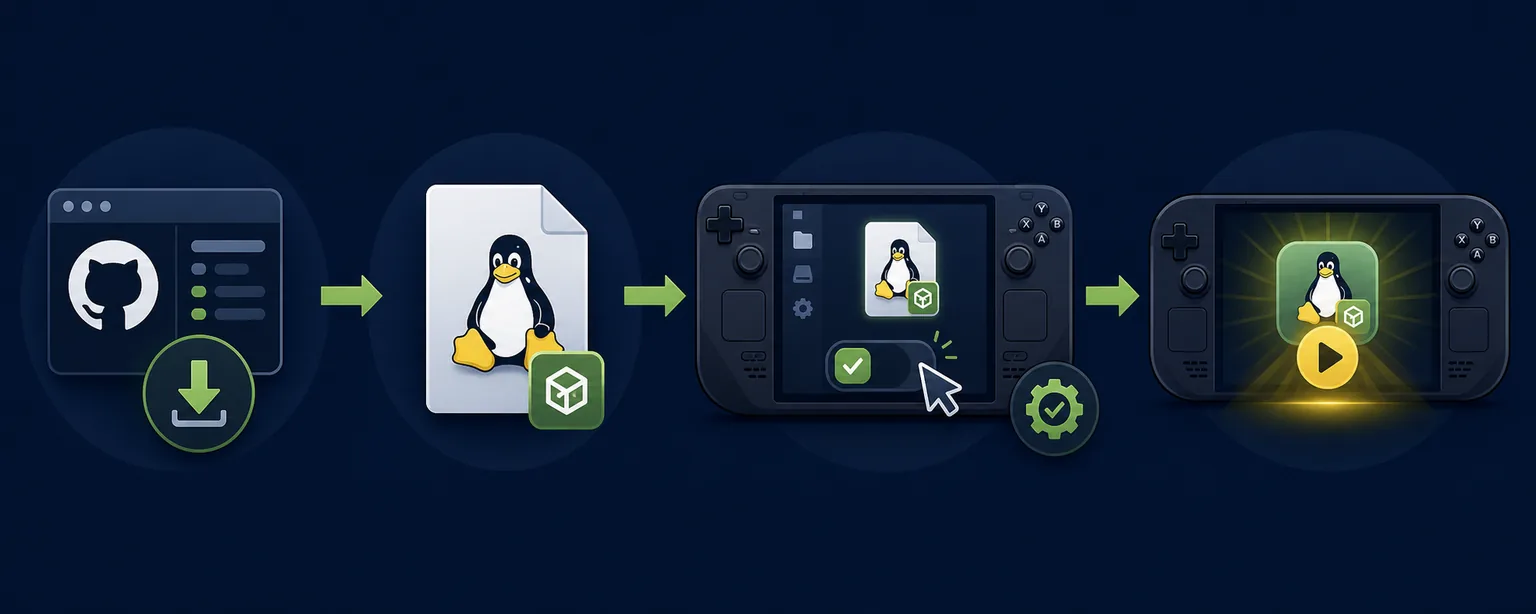
Modo Escritorio
Instalar el AppImage en seis pasos
No muevas el archivo después de añadirlo a Steam sin actualizar el destino.
Abrir la versión oficial
Comprueba etiqueta, commit, nombre, tamaño y fecha en GitHub.
Elegir x86_64
Empieza con citron_nightly-22d5038ec-linux-x86_64-use-nopgo.AppImage; evita aarch64.
Guardar en una carpeta fija
Usa Applications/Citron para que el acceso y las copias sean previsibles.
Permitir ejecución
Activa el permiso ejecutable en las propiedades del archivo.
Probar en Escritorio
Inicia Citron una vez antes de importar juegos o cambiar muchos ajustes.
Añadir a Steam
Añade el AppImage como juego que no es de Steam y prueba su entrada en Game Mode.
Game Mode
Configura el acceso antes de importar juegos
Separa el acceso del emulador de la biblioteca de juegos.
Verifica el destino
Abre Citron desde Game Mode antes de crear más accesos.
- Prueba primero en Escritorio si no abre.
- No cambies la ruta del AppImage.
- Añade ilustraciones después de confirmar el arranque.
Configura el mando
Empieza con la plantilla Gamepad de Steam Input.
- Prueba botones, sticks y gatillos.
- Evita remapeos dobles.
- Guarda un perfil funcional.
Añade directorios legales
Selecciona solo carpetas con tus propias copias legales.
- Separa juegos, actualizaciones y DLC.
- Evita paquetes preconfigurados.
- Revisa permisos de almacenamiento.
Conserva el modo Escritorio
Úsalo para permisos, logs y sustitución del AppImage.
- Registra el hash al informar errores.
- Cambia una variable por prueba.
- Mantén la versión anterior.
| Área | Empieza con | Cambia cuando |
|---|---|---|
| API gráfica | Vulkan | Un juego tenga un problema conocido. |
| Resolución | 1x / nativa | Exista margen de rendimiento. |
| Límite de FPS | Objetivo del juego y pantalla | Haya mala cadencia o consumo alto. |
| Shaders | Crear caché normalmente | Persista el stutter tras varias ejecuciones. |
| Mando | Steam Input Gamepad | Falten o se dupliquen botones. |
| Potencia | Valores de SteamOS | Busques un equilibrio medido entre batería y rendimiento. |
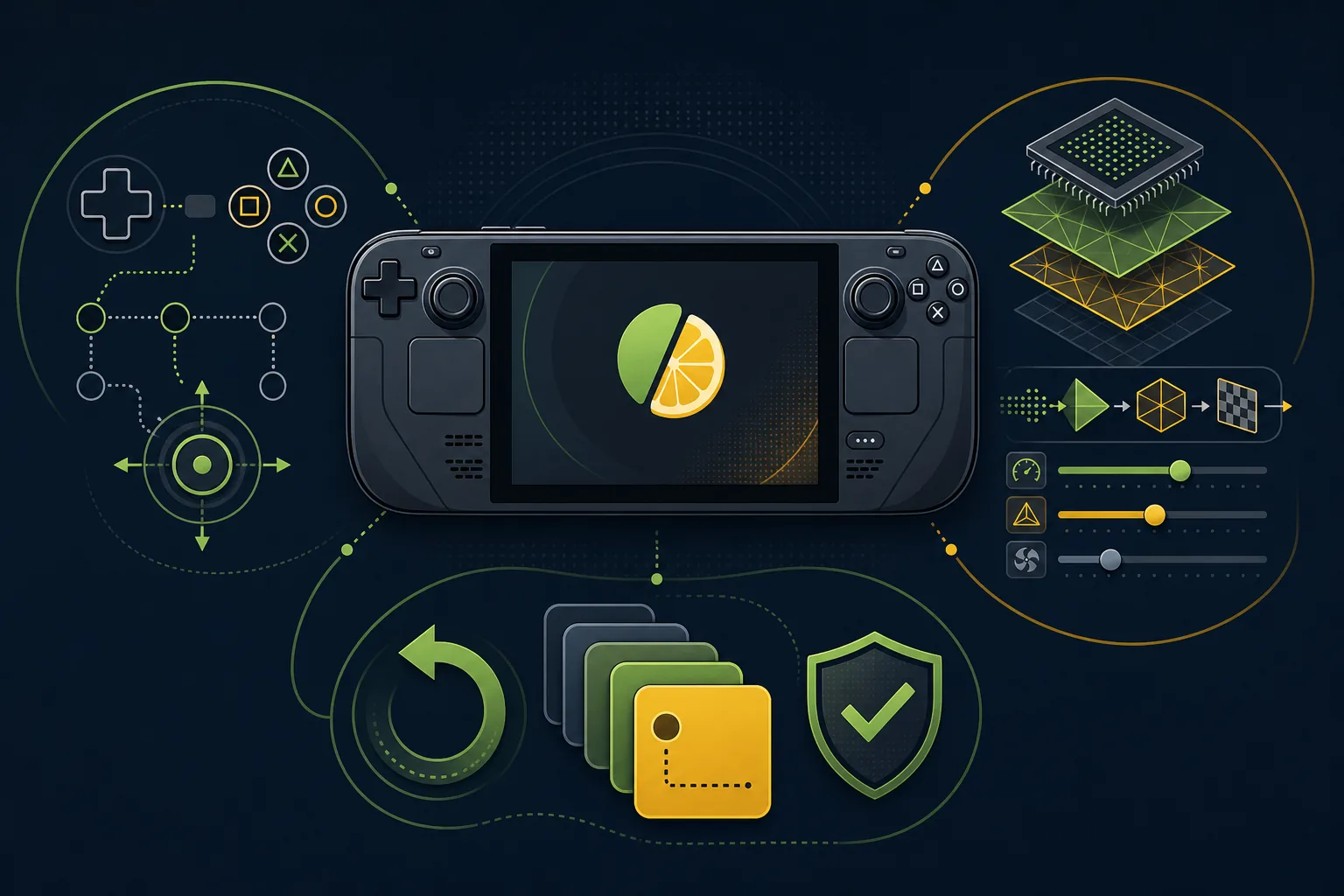
Versión actual
Actualizar sin perder una base funcional
Verifica el activo y conserva el AppImage anterior hasta terminar tus pruebas.
Conserva 2026-04-27
Guárdala en otra carpeta y no la sobrescribas.
Versión oficial verificada.22d5038ec publicado el 7 de agosto de 2026
x86_64 estándar: 57.682.142 bytes; x86_64_v3: 57.835.274 bytes.
Etiqueta y API oficiales de GitHub.Prueba antes de cambiar el acceso de Steam
Inicia en Escritorio y compara el mismo juego y ajustes.
Mantén copia de configuración y versión anterior.Problemas frecuentes en Steam Deck
Corrige el síntoma sin cambiar ajustes que no están relacionados.
| Síntoma | Comprobar | Siguiente paso |
|---|---|---|
| El AppImage no abre | Arquitectura x86_64, permiso y descarga completa. | Descarga de nuevo y prueba en Escritorio. |
| El acceso de Game Mode falla | La ruta de destino del AppImage. | Vuelve a añadirlo tras un inicio correcto. |
| Controles duplicados | Steam Input y mapeo interno. | Restablece una capa y remapea solo lo necesario. |
| Stutter tras actualizar | Compara estable y nightly anterior. | Reconstruye caché o vuelve atrás. |
| No aparecen juegos | Ruta, permisos y formato de la copia. | Selecciona la carpeta de nuevo en Escritorio. |
| Rendimiento inconsistente | Lista los cambios realizados. | Vuelve a la base y prueba uno a uno. |
FAQ
Preguntas sobre Citron y Steam Deck
¿Qué archivo de Citron debo descargar?
El AppImage Linux x86_64 oficial. No uses APK, ZIP de Windows, DMG ni aarch64 en una Steam Deck estándar.
¿Estable o nightly?
Usa 2026-04-27 como base y prueba 22d5038ec solo si necesitas una corrección reciente.
¿Hace falta Proton?
No. AppImage es un paquete Linux nativo.
¿Cómo lo añado a Game Mode?
Prueba el AppImage en Escritorio y añádelo como juego externo desde Steam.
¿Cuáles son los mejores ajustes?
Vulkan, resolución nativa, Gamepad de Steam Input y potencia predeterminada como punto de partida.
¿Incluye juegos o archivos del sistema?
No. Debes usar únicamente tus propias copias legales.
Fuentes
Referencias verificadas
Datos comprobados el 7 de agosto de 2026.
- Versión estable de Citron 2026-04-27Confirma la versión estable y el AppImage de retorno.
- Nightly Linux de Citron CIConfirma el commit nightly Linux actual 22d5038ec, nombres, tamaños y destinos oficiales de descarga.
- Guía comunitaria de EmuDeck para CitronAporta contexto comunitario para la organización en Steam Deck.