Steam Deck設定ガイド
Citron EmulatorをSteam Deckで使う: インストール、Game Mode、安全な更新
公式のLinux AppImageを使い、Desktop Modeで実行権限を付与し、非Steamゲームとして追加したうえで、2026年8月7日版のnightlyを試す前に安定動作用のロールバック用コピーを残しておきましょう。
Citron EmulatorはSteam Deckで動作しますか?
はい。Steam Deckでは、公式のLinux x86_64 AppImageを使ってCitronを動かせます。最も扱いやすい手順は、まずDesktop Modeで作業し、公式GitHubリリースから正しいx86_64アセットを取得して実行可能にし、一度起動確認を行ってから、その同じファイルをSteamに追加してGame Modeで使う流れです。
Citron Neo Wikiはエミュレーター本体を配布していません。2026年8月7日時点で、公式Linux CIタグはcommit 22d5038ecを指しています。標準x86_64 AppImageは57,650,946 bytes、x86_64_v3は57,802,807 bytesです。Steam Deckの多くのユーザーは、特殊性の低い標準x86_64ビルドから始めるのが適切です。
起動に成功しても、すべてのゲームで同じような性能が出るとは限りません。互換性は、ゲームごとの特性、グラフィックバックエンド、所有する本体から適法にダンプしたfirmwareとkeys、ドライバ挙動、そして利用中のCitronビルドに左右されます。変更点は絞り込み、何が効果を生んだのか追跡できる状態を保ってください。
インストール前の確認
Steam Deckで整った導入を行うために必要なもの
設定変更に入る前に、必要ファイルとロールバック方針を先に用意しておきましょう。これで初回起動時によくある分かりにくい失敗の大半を防げます。
| 必要項目 | 推奨する開始条件 | 重要な理由 |
|---|---|---|
| Steam Deckのモード | 導入作業はDesktop Modeで実施 | ファイル権限の設定や非Steamショートカットの管理が行いやすいためです。 |
| Citronパッケージ | 公式リリースのLinux x86_64 AppImage | Windows ZIPやAndroid APKはSteamOS向けのネイティブパッケージではありません。 |
| 保存場所 | Home/Applications/Citronのような固定フォルダ | あとからAppImageを移動すると、Steamのショートカットが壊れることがあります。 |
| 法的に正当なシステムファイル | 自分でダンプしたkeysとfirmware | CitronにはNintendoのシステムファイルは含まれていません。 |
| ロールバック用コピー | 安定版2026-04-27を別フォルダで保持 | nightlyタグは同じ場所で更新され、回帰が入り込む可能性があるためです。 |
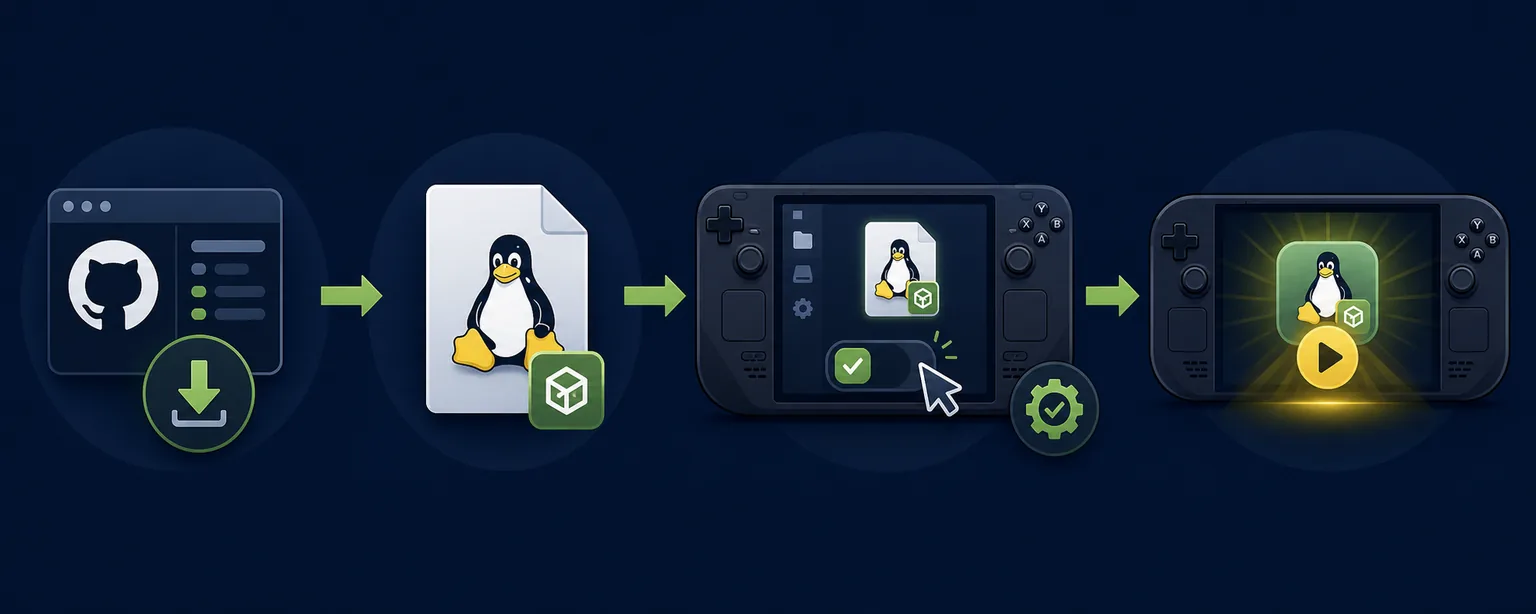
デスクトップモード
Citron AppImageを6ステップで導入する
Steamへ追加したあとにファイル名変更や移動を行う場合は、ショートカットの参照先も必ず更新してください。
公式のLinuxリリースを開く
CitronのCI nightly-linuxタグ、または安定版2026-04-27リリースを利用します。ダウンロード前にタグ、commit、ファイル名、バイトサイズ、公開日を必ず確認してください。
x86_64 AppImageを選ぶ
まずはcitron_nightly-22d5038ec-linux-x86_64-use-nopgo.AppImageから始めましょう。Steam Deckではaarch64は避け、x86_64_v3は比較用の任意ビルドとして扱うのが無難です。
固定の保存先へ移動する
ホームディレクトリ内に分かりやすいApplications/Citronフォルダを作成してください。保存先を固定すると、Game Mode用ショートカットや今後のロールバック管理が楽になります。
実行を許可する
ファイルのプロパティを開き、実行権限を有効にして閉じます。まだアーカイブとして開かれる場合は、権限設定と拡張子を再確認してください。
Desktop Modeで一度起動する
ゲーム追加や細かな設定変更の前に、まずCitronが起動することを確認します。正常終了して、設定フォルダをきれいな状態で生成させてください。
CitronをSteamへ追加する
Desktop ModeのSteamクライアントで「非Steamゲームを追加」を選び、AppImageを指定して追加します。必要であれば、ライブラリ表示名をCitron Emulatorに変更して構いません。
Game Mode
ゲームを取り込む前にショートカットを安定させる
エミュレータ本体のショートカット作成と、ゲームライブラリの登録は別々の工程として扱ってください。
ショートカットの参照先を確認する
ゲームごとのショートカットを作る前に、まずGame ModeからCitronエントリを起動して確認します。
- 反応がない場合はDesktop Modeへ戻り、AppImage単体で再テストしてください。
- ショートカット作成後は、AppImageの保存パスを変更しないでください。
- 名前変更やアートワーク設定は、起動経路が安定してから行うと確実です。
最初にコントローラーレイアウトを整える
まず標準のGamepadテンプレートを使い、Citron側で正しく認識されない入力だけを個別に調整します。
- フェイスボタン、スティック、トリガー、メニュー操作を一通り確認します。
- 理由なくSteam InputのリマップとCitron側のリマップを重ねないでください。
- 試行錯誤の前に、正常動作するレイアウトを1つ保存しておきましょう。
ゲームディレクトリは慎重に追加する
Citronには、自分で適法にダンプしたゲームデータを含むフォルダだけを指定してください。
- アップデートやDLCは、ベースゲームのファイルと分けて整理しておくと扱いやすくなります。
- 出所不明のパックや配布ミラーの事前設定済みバンドルは使わないでください。
- パスと権限を確認してからライブラリを更新します。
Desktop Modeを引き続き使える状態にしておく
ログ確認、権限変更、AppImageの差し替えは、引き続きDesktop Modeが最も扱いやすい環境です。
- Game Modeはプレイ用、深いファイル管理はDesktop Modeで行うのが基本です。
- 互換性の問題を報告する際は、ビルドハッシュを記録してください。
- トラブルシュートでは、一度に変更する要素を1つに絞ってください。
| 項目 | 初期設定 | 調整する場面 |
|---|---|---|
| グラフィックスAPI | Vulkan | 特定タイトルで既知の描画問題がある、またはCitronのログがバックエンド起因の問題を示している場合。 |
| 解像度スケール | 1x / native | 動作が安定して余力がある、または画質が明確に甘いと感じる場合。 |
| フレーム制限 | ゲーム仕様とSteamOSの表示目標に合わせる | フレームペーシングが不安定、またはバッテリー消費が不必要に大きい場合。 |
| シェーダー挙動 | キャッシュを通常どおり構築させる | 新しいビルドでキャッシュが無効化された、または複数回の実行後もカクつきが続く場合。 |
| コントローラー | Steam Input Gamepadテンプレート | ボタンが二重入力になる、認識されない、または重複割り当てされている場合。 |
| 電力制限 | SteamOSのデフォルト | 性能確認を終えたうえで、バッテリーと性能の配分を意図的に調整したい場合。 |
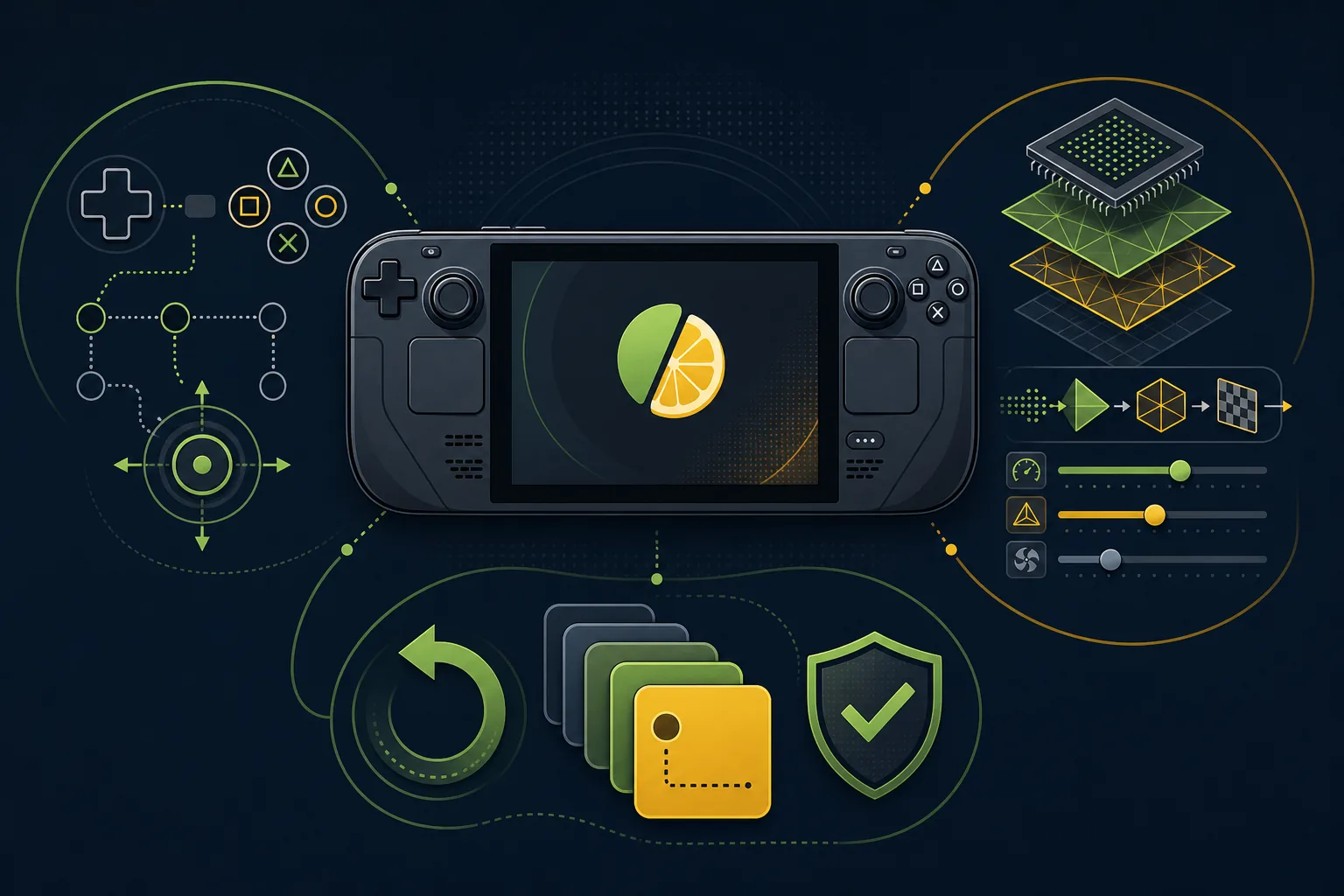
バージョン管理
動作中の基準を崩さずにCitronを更新する
nightlyタグは固定ではありません。毎回アセットを確認し、新しいAppImageが自分の環境で合格するまでは、前のAppImageを残しておきましょう。
2026-04-27をロールバック用ビルドとして保持する
公式の安定版タグは変わっていません。別の場所に保管し、nightlyファイルで上書きしないでください。
公式release 2026-04-27を確認済み。commit 22d5038ecは2026年8月7日に公開
標準のx86_64 AppImageは57,649,334 bytesです。x86_64_v3オプションは57,802,915 bytesです。
公式nightly-linuxタグとGitHub APIで確認済み。Steamショートカットを書き換える前に新しいAppImageを検証する
Desktop Modeから起動し、同じゲームと同じ設定で比較したうえで、結果に問題がなければショートカットを更新してください。
テスト完了まで旧ファイルと設定バックアップを保持します。Steam Deckで起こりやすい問題と絞り込んだ対処法
無関係な設定まで動かさないよう、まずは症状別の表から確認してください。
| 症状 | 確認ポイント | 次の一手 |
|---|---|---|
| AppImageが起動しない | x86_64アーキテクチャ、実行権限、ダウンロード完了、固定されたローカル保存先を確認します。 | 公式リリースから再ダウンロードし、Desktop Modeで再テストしてください。 |
| Game Modeのショートカットが反応しない | Steamのショートカット参照先が、現在存在するAppImageを正しく指しているか確認します。 | Desktop Modeで正常起動を確認したあと、非Steamショートカットを削除して追加し直してください。 |
| 操作が二重入力になる | Steam Inputの割り当てと、Citron内部のコントローラーマッピングを見比べます。 | どちらか一方を初期状態に戻し、不足している操作だけを再設定してください。 |
| 更新後にゲームがカクつく | 同じタイトルと同じ設定で、安定版と直前のnightlyを比較します。 | シェーダーキャッシュの再構築を待ち、それでも改善しなければロールバックしてください。 |
| Citronがゲームファイルを認識しない | フォルダパス、ストレージ権限、ファイル所有権、対応するダンプ形式を確認します。 | Desktop Modeでディレクトリを再指定してください。代替のROMパックをダウンロードしてはいけません。 |
| 何度も調整したあと性能が変わった | 変更した設定をすべて洗い出し、保守的な基準設定へ戻します。 | 1項目ずつ再適用し、その都度結果を記録してください。 |
よくある質問
CitronをSteam Deckで使う際のよくある質問
Steam Deckでは、Citronのどのファイルをダウンロードすべきですか?
公式のCitron安定版またはnightlyリリースにあるLinux x86_64 AppImageを使ってください。標準的なSteam Deckで、Android APK、Windows ZIP、macOS DMG、Linux aarch64ビルドは対象外です。
Steam Deckでは安定版とnightlyのどちらを使うべきですか?
まずは既知の基準になる安定版2026-04-27から始めるのが適切です。より新しい修正が必要なときだけ、2026年8月7日版nightly 22d5038ecを試し、ロールバック用に安定版AppImageを残してください。
Linux AppImageを使うのにProtonは必要ですか?
いいえ。公式のLinux AppImageはネイティブLinuxパッケージです。ProtonはWindowsアプリ向けなので、このファイルに対する標準手段ではありません。
CitronをGame Modeへ追加するにはどうすればよいですか?
まずDesktop ModeでAppImageに実行権限を付与し、単体で起動確認を行ってください。その後、Desktop ModeのSteamクライアントから非SteamゲームとしてAppImageを追加します。
Steam DeckでおすすめのCitron設定はありますか?
最初はVulkan、ネイティブ解像度、標準のSteam Input Gamepadレイアウト、SteamOSのデフォルト電力設定で始めてください。特定ゲームで再現性のある問題が出てから調整するのが基本です。
このガイドにゲーム、keys、firmwareは含まれますか?
いいえ。ゲームダンプ、keys、firmwareは、自分が所有するハードウェアとコンテンツから適法に取得したものだけを使用してください。
ソース
公式およびコミュニティ参考情報
リリース情報と導入フローは、2026年8月7日時点で以下のページをもとに確認しています。
- Citron安定版release 2026-04-27安定版タグ、Linux x86_64 AppImage、ロールバック基準の確認に使えます。
- Citron CIのLinux nightly現在のLinux nightly commit 22d5038ec、ファイル名、サイズ、公式ダウンロード先を確認できます。
- EmuDeckコミュニティのCitronガイドSteam Deck上のCitron運用や、EmuDeck流の整理方法を把握するためのコミュニティ資料です。