複数プラットフォームの導入ガイド
Citron Neo Emulatorのインストール方法:リリースを確認して起動
OSに合ったパッケージを選び、プロジェクトの配布元を確認してから導入します。設定変更やローカルファイルの追加を行う前に、まず正常に起動するか確かめましょう。
Citron Neo Emulator チュートリアルで扱う内容
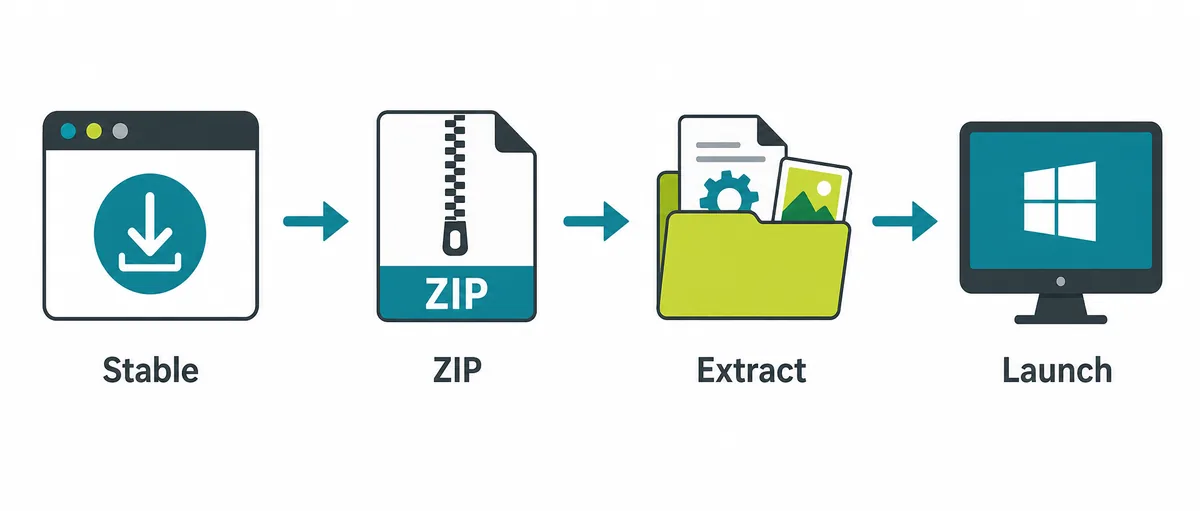
Citron Neo Emulatorを導入する手順を説明するチュートリアルとして、OSとプロセッサーに合うパッケージを選び、安定したローカルフォルダーから開く方法を紹介します。WindowsはZIP、LinuxはAppImage、macOSはDMG、Androidはプロジェクトが公開したAPKを使う場合があります。利用できる形式はリリースごとに異なります。
ここではエミュレーター本体の導入と、初回起動の確認を扱います。ゲーム、ROM、NSP/XCIファイル、ゲーム機由来のキーやファームウェアの入手方法は説明しません。Nightly版の配布ファイルは変わることがあるため、導入直前にプロジェクトのリリースページを確認してください。
まず端末を確認
プラットフォームに合うCitronの導入方法を選ぶ
最初にOSとプロセッサーのアーキテクチャを確認します。配布元が正しくても、端末に合わないパッケージを選ぶと導入に失敗したり、原因が分かりにくくなったりします。
| プラットフォーム | 確認するパッケージ | 基本操作 | 最初の確認点 |
|---|---|---|---|
| Windows PC | Citronのリリースに掲載されたWindows x64 ZIP | アーカイブを展開し、含まれているアプリを起動します。 | ダウンロードが完了していることと、展開先に実行ファイルと関連ファイルが揃っていることを確認します。 |
| Linuxデスクトップ | プロジェクトが公開している場合はLinux x86_64 AppImage | ローカルに保存し、実行を許可して保存先から起動します。 | 端末に合わせてx86_64またはARM64を選びます。配布形式はリリースで変わる場合があります。 |
| Android | プロジェクトが公開したAndroid APK | 配布元と端末との互換性を確認してからAPKを開きます。 | 対応するプロジェクト版APKがない場合、ミラーサイトのファイルで代用しないでください。 |
| macOS | リリースページに掲載されたDMGまたはmacOS用パッケージ | ディスクイメージを開き、案内があればアプリをアプリケーションフォルダーへ移します。 | 対応するmacOSバージョンとプロセッサーの種類をリリースノートで確認します。 |
Windows
WindowsのZIPからCitronを導入する
Windows版ZIPは、通常のセットアップウィザードではなく、実行用ファイルをまとめたフォルダーです。アーカイブ全体を安定したローカルの場所に展開してください。ZIP内から直接起動したり、実行ファイルだけを移動したりすると、必要なファイルが分離することがあります。
Windows用パッケージを選ぶ
プロジェクトのリリースページを開き、端末のアーキテクチャに合うと記載されたパッケージを選びます。
すべてのファイルを展開
固定の保存先フォルダーを作り、ZIP全体を展開します。実行ファイルだけを取り出さないでください。
起動して結果を記録
展開先からアプリを開きます。ランタイムのエラーが出たら、正確なメッセージを提供元の資料で確認してください。ファイル配布サイトからDLLだけを取得してはいけません。
LinuxとSteam Deck
安定したフォルダーからLinux AppImageを起動する
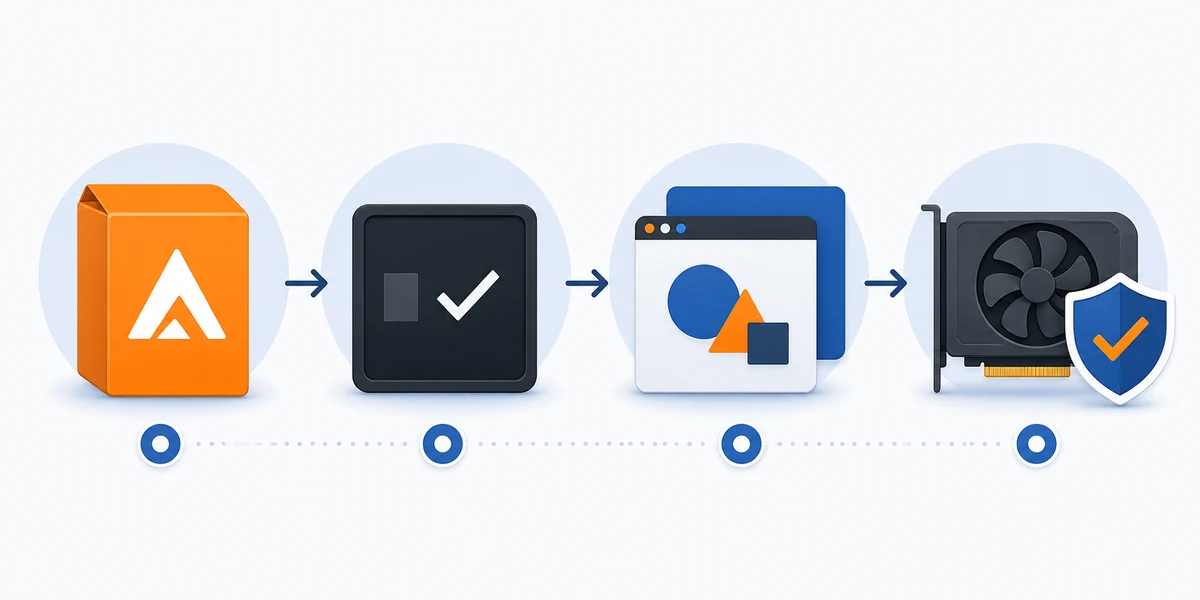
LinuxのAppImageはディストリビューション用パッケージを追加せずに実行できる場合がありますが、正しいアーキテクチャ、実行権限、動作するグラフィックス環境が必要です。別の形式が公開されている場合はリリースノートに従ってください。
Steam DeckもLinux用パッケージを使います。デスクトップモードとゲームモードに関する追加設定は、Steam Deck専用ガイドで説明しています。
アーキテクチャを照合
端末に合うLinux用ファイルを選びます。Windows ZIPやAndroid APKは使いません。
保存して実行を許可
安定したフォルダーに移し、デスクトップ環境の公式な権限設定で実行を許可します。
起動してエラーを記録
依存関係やグラフィックスのメッセージを記録します。無関係なインストーラーや管理者権限を求めるコマンドは避けてください。
Android
プロジェクトが公開している場合に限りAndroid APKを導入
Android APKは、プロジェクトのリリースページに掲載されている場合だけ使ってください。無関係なサイトに似たファイル名があっても、信頼できる配布元とは限りません。互換性のあるプロジェクト版がなければ、ミラーを使わずに中止してください。
APKを開く前に、アーキテクチャとAndroidの要件を端末と照合し、空き容量を確認します。既存のアプリを置き換える場合は、重要なデータをバックアップしてください。Androidからインストール許可を求められた場合は、必要なアプリに対して限定的に許可します。
プロジェクト版APKの有無を確認
検索結果の抜粋や古い記事ではなく、リリースのファイルと説明を確認します。
端末要件を確認
アーキテクチャとAndroidのバージョンを照合し、更新前にバックアップを作成します。
導入して警告を確認
確認したファイルをAndroidのパッケージインストーラーで開きます。署名やパッケージの競合が出たら中止し、理由を知らずにデータを消去しないでください。
macOS
ディスクイメージからmacOSアプリを移動する
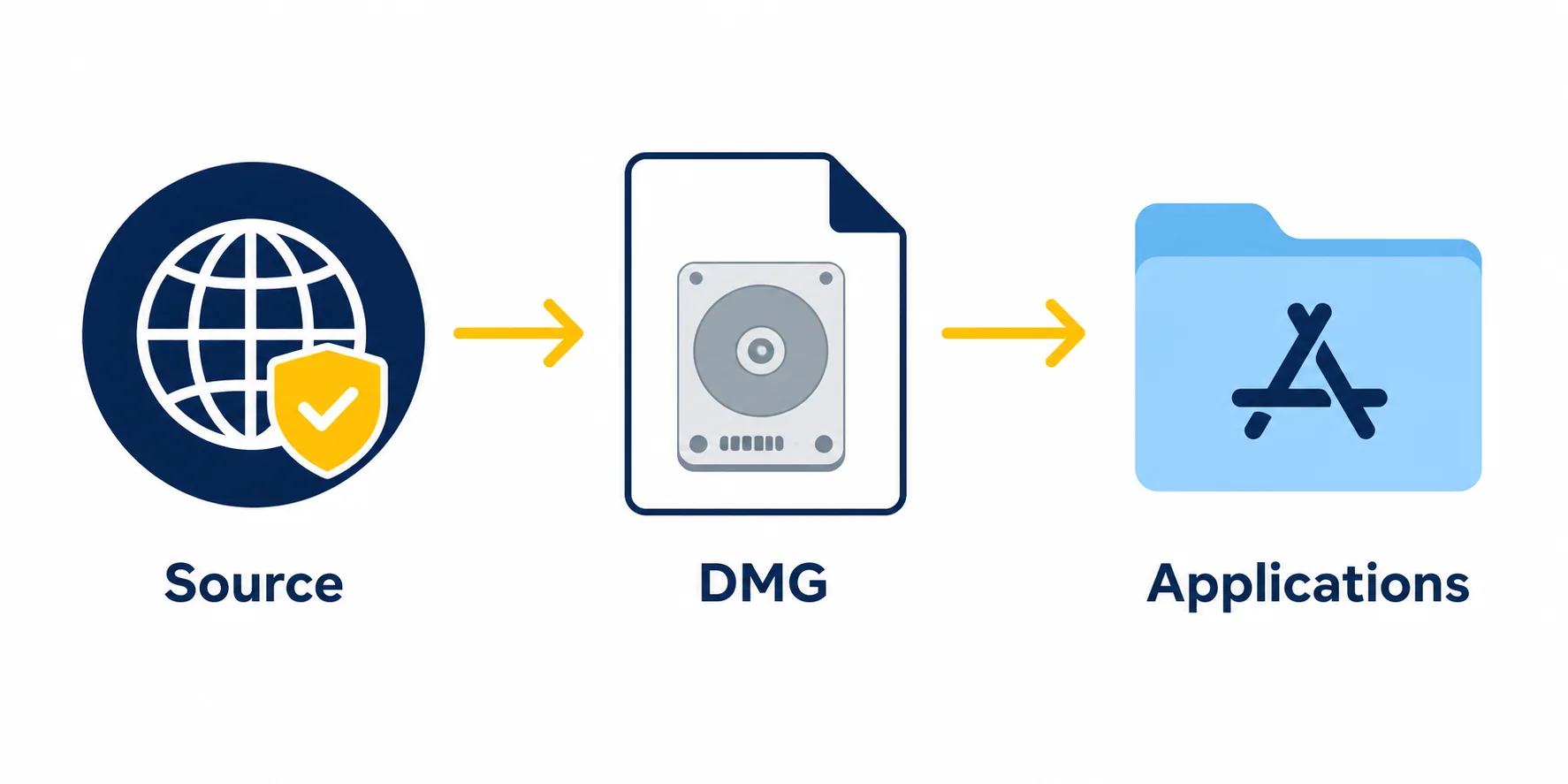
macOS版はDMGで配布される場合がありますが、対応するOSとプロセッサーはリリースごとに異なります。ファイル名とリリースノートを確認してください。ディスクイメージだけでは、すべてのIntel MacやApple silicon搭載Macで動くとは限りません。
アプリが起動するまでは元のダウンロードを残します。macOSがブロックした場合は、配布元を確かめて表示された警告を読みます。Gatekeeperを全体で無効にしたり、未確認のターミナルコマンドを実行したりしないでください。
掲載されたMac用ファイルを選ぶ
プロジェクトのページでパッケージ、日付、プロセッサーの記載を確認します。他OS用のファイル名を変更して使わないでください。
アプリを開いてコピー
FinderでDMGをマウントし、そのリリースの説明に従います。案内があればアプリケーションフォルダーへ移します。
セキュリティ警告を確認
配布元を確かめてメッセージを読みます。システム全体のセキュリティを変更せず、リリースページに戻って確認してください。
導入後の確認
ほかのファイルを追加する前に初回起動を確認
導入確認はゲームの互換性テストとは別です。アプリが通常のライブラリー画面または開始画面まで進み、エラーなく終了することを確かめます。これにより、パッケージの問題と、その後の設定、ドライバー、コントローラー、ゲームに関する問題を切り分けられます。
Nightly版を選んだ場合は、配布ページに記載された日付またはコミットを記録してください。配布ファイルは更新されます。問題を調べるときは動作確認済みのコピーを戻せるように保管し、一度に一つだけ変更します。
- 配布元: ファイル名がGitHubのcitron-neoリリースページに掲載されたものと一致します。
- パッケージ: OSとアーキテクチャが端末に合っています。
- ファイル: アーカイブ全体を展開するか、説明どおりにアプリをコピーしました。
- 起動: ファイル追加やグラフィックス変更より前に、アプリが開いて終了します。
- 復旧: 置き換え前に、アプリと既存データの保存場所が分かっています。
導入が止まった場合
よくある導入時の問題と、安全な次の手順
エラーメッセージを保存し、一度に一つだけ変更してください。セキュリティ機能を無効にしたり、出所不明のファイルを追加したりしないでください。
ダウンロードしたファイルが開かない
ダウンロードが完了していないか、選んだOS用のファイルではない可能性があります。
次の手順: 再取得の前にリリースページと拡張子を確認します。ファイル名を変更して合わせないでください。
ランタイムが見つからない
OSのコンポーネントが不足している可能性があります。エミュレーターのファイル不足とは限りません。
次の手順: ランタイム提供元の資料を確認し、ミラーサイトから単独のDLLやライブラリーを取得しないでください。
アプリが起動後すぐ閉じる
パッケージ、権限、ドライバー、OSバージョンが影響することがあります。ゲームファイルの不足を示すものではありません。
次の手順: 設定変更の前に新しいフォルダーで試し、リリースノートを確認します。
AndroidがAPKを拒否する
アーキテクチャ、Androidのバージョン、空き容量、署名、更新時の競合が原因の場合があります。
次の手順: 中止して要件を照合します。動作中の版を置き換える前にバックアップしてください。
インストールに関する質問
Citron Neoの導入に関するよくある質問
Citron Neo Emulatorはどこからダウンロードできますか?
GitHubにあるcitron-neoのリリースページを開き、OSに合うファイルを選んでください。このガイドは直リンクを推測せず、ミラーも勧めません。
CitronはWindowsのインストーラーですか?
Windows版はポータブルなZIPの場合があります。アーカイブ全体を展開し、そのフォルダーからアプリを起動します。
どのAPKサイトからでもAndroidに導入できますか?
いいえ。プロジェクトが対応版を公開している場合のみ使います。配布がない場合はプロジェクトの案内を待ってください。
LinuxにCitronを導入する方法は?
対応するAppImageが公開されていれば、端末に合う形式を選び、説明された設定で実行を許可してローカルから起動します。
ゲーム、キー、ファームウェアも一緒に導入されますか?
いいえ。エミュレーターとは別です。このサイトはゲーム、ROM、キー、ファームウェアを配布しません。
Nightly版はどのように確認しますか?
利用直前にCIのリリースページでタグ、日付、ファイル名、説明を確認してください。配布内容は変わることがあります。
プロジェクトの参照先
このCitron Neo チュートリアルで確認したリリースページ
プロジェクトのリリース一覧は2026年11月5日に確認しました。表示されていた最新の安定版タグは2026-04-27です。Nightly版の現在の内容は導入時に配布元で確認してください。
- Citron Emulatorのリリース2026年11月5日に確認した安定版一覧。表示された最新タグ:2026-04-27。
- Citron CIのリリース導入前に継続ビルドの配布ファイルと日付を確認します。