Guía de descarga para Linux
Descarga de Citron Emulator para Linux: guía AppImage
Esta guía de Citron emulator Linux explica cómo elegir el AppImage correcto, comprobar la fuente GitHub, activar el permiso de ejecución y mantener separados stable y nightly. El nightly de Linux se comprobó el 7 de agosto de 2026 con el build 22d5038ec; la versión stable sigue siendo 2026-04-27. Este sitio enlaza assets oficiales y no ofrece juegos, ROM, firmware, prod.keys ni title.keys.
Los botones abren el archivo GitHub verificado después de una cuenta de seguridad de 15 segundos.

Comprobado el 7 de agosto de 2026
Builds actuales de Citron Emulator para Linux
La base stable de Linux es el release fechado 2026-04-27. Su AppImage x86_64 respondió con HTTP 200, MIME application/octet-stream y Content-Length de 97.390.347 bytes. Stable es el mejor punto de partida si quieres un respaldo conocido y no necesitas una corrección Linux reciente.
El canal nightly Linux se comprobó el 7 de agosto de 2026 y ahora apunta al build 22d5038ec. El AppImage x86_64 general mide 57.650.946 bytes, x86_64_v3 mide 57.802.807 y aarch64 mide 57.591.616. Son medidas del asset, no una garantía de rendimiento o seguridad; vuelve a comprobar nombre y fecha antes de futuras descargas.
Datos del release Linux
Los botones usan rutas estables de descarga GitHub. GitHub puede redirigir a un asset temporal; esa URL firmada no se guarda en este sitio.
Elige la arquitectura
¿Qué AppImage de Citron Emulator para Linux debes elegir?
| Build | Adecuado para | Archivo que debes buscar | Precaución |
|---|---|---|---|
| Linux x86_64 | La mayoría de los PC y portátiles de 64 bits Intel o AMD, incluido el flujo habitual de Steam Deck. | citron_nightly-22d5038ec-linux-x86_64-use-nopgo.AppImage | Usa el paquete x86_64 general salvo que tengas un motivo concreto para probar otra variante. |
| Linux x86_64_v3 | Una CPU compatible con x86_64_v3 cuando quieres probar esa build optimizada. | citron_nightly-22d5038ec-linux-x86_64_v3.AppImage | No lo elijas solo porque el nombre parezca más nuevo: también importa la compatibilidad de la CPU. |
| Linux aarch64 | Hardware Linux ARM64 que indique aarch64 y tenga una pila gráfica compatible. | citron_nightly-22d5038ec-linux-aarch64-use-nopgo.AppImage | Un sistema ARM64 no puede usar el AppImage x86_64 normal aunque ambos terminen en .AppImage. |
Flujo de instalación AppImage
Cómo instalar Citron Emulator en Linux
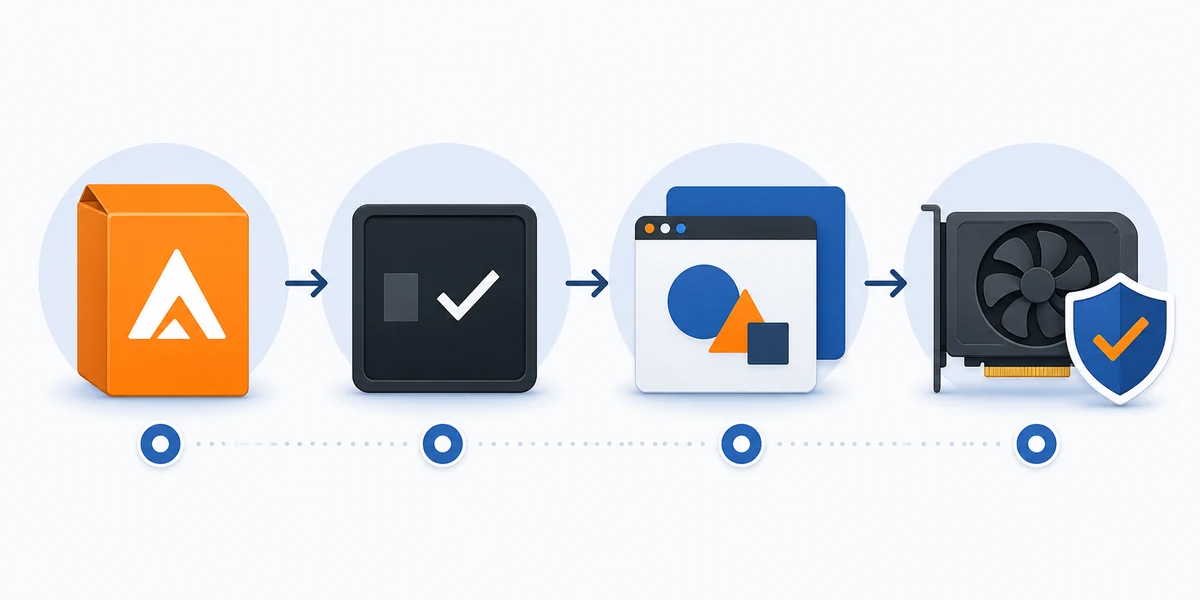
Usa el asset GitHub verificado
Comprueba el propietario citron-neo, la etiqueta, el nombre, la fecha y el tamaño del asset. El tag nightly Linux puede avanzar aunque la ruta parezca igual; no reutilices un nombre antiguo sin verificarlo.
Guarda el AppImage en su propia carpeta
Crea una carpeta para stable y otra para pruebas nightly. Separarlas evita que una build reutilice una configuración o caché inesperada mientras investigas un problema Linux.
Permite la ejecución y abre el archivo
En el gestor de archivos activa el permiso para ejecutarlo como programa o usa el flujo chmod +x habitual en la terminal. Ábrelo desde su carpeta, no desde una vista previa del navegador.
Prueba un primer arranque limpio
Confirma que la ventana abre antes de importar ajustes, mandos o archivos locales. Si necesitas firmware, keys o directorios de juegos, usa solo archivos que puedas utilizar legalmente; este sitio no los aloja ni enlaza.
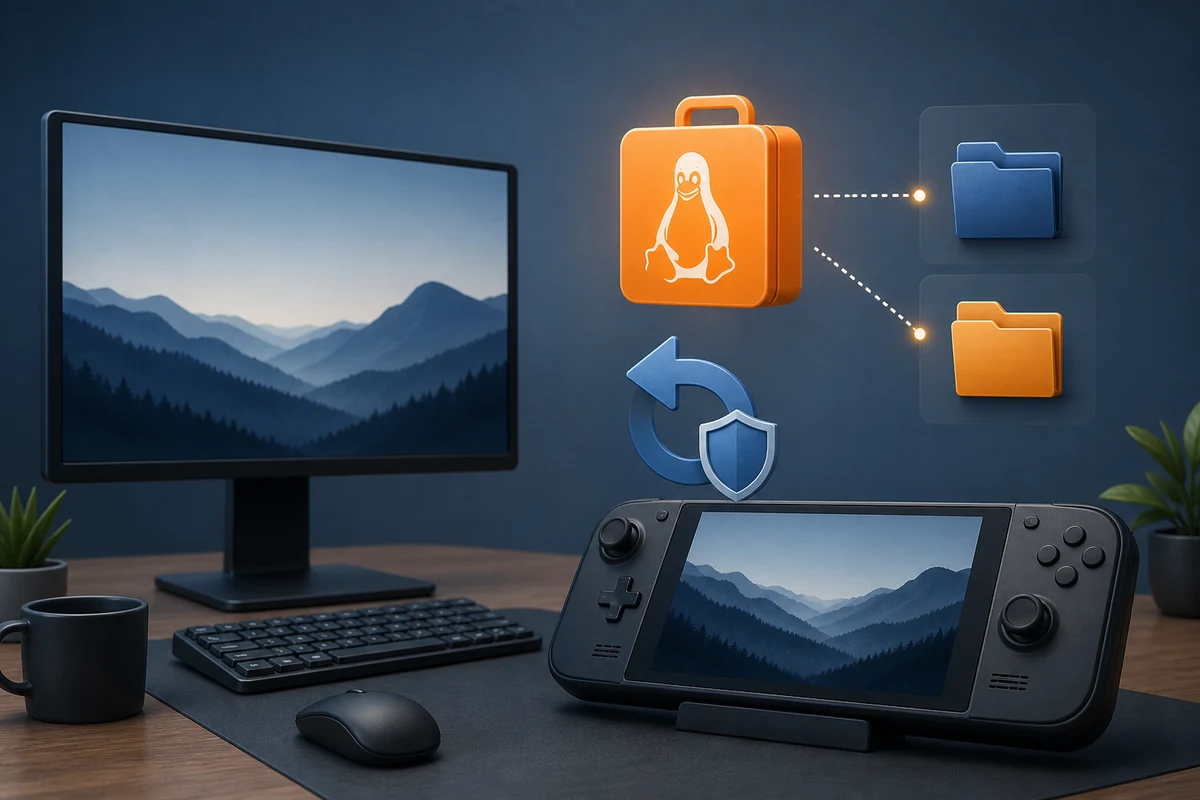
Después del primer arranque
Comprobaciones Linux después de la descarga
Una descarga correcta de Citron emulator Linux es solo el primer control. AppImage también depende de la sesión de escritorio, FUSE o runtime compatible, driver gráfico, Vulkan, arquitectura de CPU, permisos del mando y compatibilidad del juego. Si el programa abre pero un título falla, no descargues de inmediato otra build aleatoria.
Trata stable y nightly como variables separadas. Conserva stable 2026-04-27, anota el hash nightly 22d5038ec y cambia una sola opción cada vez. Así puedes saber si el problema proviene de la build, del driver, del perfil del mando o de un archivo local.
- Comprueba que la arquitectura coincide con uname -m o con la información de hardware de tu distribución.
- Actualiza Vulkan y los drivers desde tu distribución o el canal oficial del fabricante.
- Mantén stable y nightly en carpetas separadas y guarda el hash en tus notas.
- Usa dumps de juegos y archivos locales obtenidos legalmente; evita packs de ROM, NSP, XCI, keys o firmware.
Problemas Linux frecuentes
Solución de problemas de Citron Emulator en Linux
El AppImage dice permiso denegado
Activa el permiso de ejecución y comprueba que el archivo esté en un sistema de archivos local donde puedas ejecutar programas. Si parece incompleto, vuelve a descargarlo solo desde GitHub verificado.
El AppImage no inicia
Revisa el error de la terminal, FUSE o el runtime, la arquitectura y si la descarga terminó. No sustituyas un AppImage Linux por un ZIP de Windows o una APK Android.
Un juego muestra errores gráficos
Compara driver y Vulkan, prueba stable y conserva los mismos ajustes. Una nightly puede cambiar el comportamiento sin demostrar que el archivo esté corrupto.
Steam Deck tiene controles distintos
Prueba primero en Desktop Mode y verifica el AppImage. Después añádelo a Game Mode. La guía de Steam Deck cubre controles y rollback específicos del dispositivo.
Preguntas sobre Linux
FAQ de Citron Emulator para Linux
¿Cuál es la build Linux más reciente?
Comprobado el 7 de agosto de 2026: el canal nightly Linux apunta a 22d5038ec. El tag stable sigue siendo 2026-04-27. Comprueba de nuevo nightly-linux antes de una descarga posterior porque el tag y sus assets pueden cambiar.
¿Qué AppImage debe descargar la mayoría?
Usa el AppImage x86_64 general en un PC o portátil Intel/AMD de 64 bits. x86_64_v3 requiere una CPU compatible y aarch64 solo corresponde a hardware ARM64.
¿Puedo usarlo en Steam Deck?
El AppImage x86_64 puede servir como punto de partida, pero Steam Deck añade pasos de Desktop Mode, Game Mode, mando y rollback. Sigue la guía específica de Steam Deck.
¿Tengo que instalarlo con un gestor de paquetes?
Esta página cubre la ruta AppImage oficial. Es un paquete portátil, pero aún necesita arquitectura correcta, permiso de ejecución, pila gráfica utilizable y una carpeta segura para su configuración.
¿El sitio proporciona keys, firmware o juegos?
No. Citron Neo Wiki no aloja ni enlaza prod.keys, title.keys, packs de firmware, ROM, NSP, XCI ni juegos protegidos. Usa solo archivos que puedas utilizar legalmente.
¿Stable o nightly?
Usa stable como respaldo normal. Prueba nightly cuando necesites una corrección concreta, guárdala en otra carpeta y anota el hash antes de cambiar ajustes.
Fuentes Linux verificadas
- Release Linux stable de Citron Neo Página stable y fuente del AppImage Linux fechado.
- Release nightly Linux de Citron CI Tag nightly actual, commit 22d5038ec, nombres y metadatos de assets.
- Repositorio fuente de Citron Neo Fuente del proyecto y contexto del release; esta wiki es independiente.