Linux-Downloadanleitung
Citron Emulator Linux herunterladen: AppImage-Anleitung
Diese Linux-Anleitung für Citron Emulator erklärt die Auswahl des richtigen AppImage, die Prüfung der GitHub-Quelle, die Ausführungsrechte und die getrennte Verwaltung von Stable und Nightly. Der Linux-Nightly-Build wurde am 7. August 2026 als 22d5038ec geprüft; Stable bleibt 2026-04-27. Diese Website verlinkt offizielle Release-Dateien und stellt keine Spiele, ROMs, Firmware, prod.keys oder title.keys bereit.
Die Download-Schaltflächen öffnen die geprüfte GitHub-Datei nach einem 15-Sekunden-Sicherheitscountdown.

Geprüft am 7. August 2026
Aktuelle Citron-Emulator-Linux-Builds
Die stabile Linux-Basis ist das datierte Release 2026-04-27. Das x86_64-AppImage antwortete mit HTTP 200, dem MIME-Typ application/octet-stream und einer Content-Length von 97.390.347 Bytes. Stable ist der vernünftige Startpunkt, wenn du eine bekannte Rückfallversion behalten möchtest.
Der Linux-Nightly-Kanal wurde am 7. August 2026 geprüft und zeigt auf Build 22d5038ec. Das allgemeine x86_64-AppImage ist 57.650.946 Bytes groß, x86_64_v3 57.802.807 Bytes und aarch64 57.591.616 Bytes. Diese Asset-Messungen sind keine Garantie für Leistung oder Sicherheit; Dateiname und Datum vor jedem späteren Download erneut prüfen.
Linux-Release-Fakten
Die Schaltflächen verwenden stabile GitHub-Downloadpfade. GitHub kann zu einer temporären Asset-URL weiterleiten; diese signierte Ziel-URL wird nicht auf der Website gespeichert.
Architektur abgleichen
Welches Linux-AppImage von Citron Emulator passt?
| Build | Geeignet für | Zu suchende Datei | Hinweis |
|---|---|---|---|
| Linux x86_64 | Die meisten Intel- und AMD-64-Bit-PCs, Laptops und der übliche Steam-Deck-Linux-Workflow. | citron_nightly-22d5038ec-linux-x86_64-use-nopgo.AppImage | Das allgemeine x86_64-Paket wählen, sofern kein konkreter Grund für eine andere Variante besteht. |
| Linux x86_64_v3 | Eine kompatible x86_64_v3-CPU, wenn du die optimierte Build testen möchtest. | citron_nightly-22d5038ec-linux-x86_64_v3.AppImage | Nicht nur nach dem Namen wählen; die CPU-Kompatibilität muss passen. |
| Linux aarch64 | Linux-ARM64-Hardware mit aarch64 und einer passenden Grafik-Stack. | citron_nightly-22d5038ec-linux-aarch64-use-nopgo.AppImage | ARM64 kann nicht das normale x86_64-AppImage verwenden, auch wenn beide .AppImage enden. |
AppImage-Installation
Citron Emulator unter Linux installieren
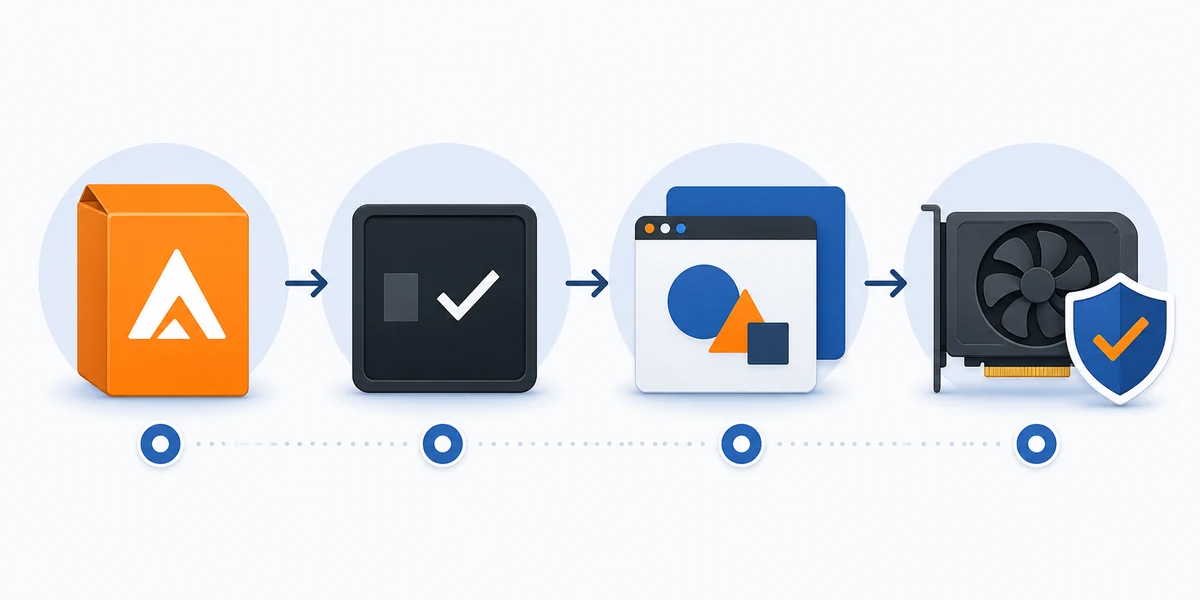
Geprüftes GitHub-Asset verwenden
Eigentümer citron-neo, Tag, Dateiname, Datum und Größe prüfen. Der Linux-Nightly-Tag kann weiterlaufen, obwohl der Pfad gleich aussieht; alte Dateinamen nicht ungeprüft wiederverwenden.
Eigenen AppImage-Ordner verwenden
Einen Ordner für Stable und einen für Nightly-Tests anlegen. Die Trennung verhindert, dass unerwartete Konfigurationen oder Caches die Fehlersuche erschweren.
Ausführung erlauben und starten
Im Dateimanager das Ausführen als Programm erlauben oder den üblichen chmod +x-Weg im Terminal nutzen. Die Datei aus ihrem Ordner starten, nicht aus einer Browser-Vorschau.
Ersten Start sauber testen
Vor dem Import von Einstellungen, Controllern oder lokalen Dateien prüfen, ob das Fenster öffnet. Firmware und Keys nur aus rechtmäßig verfügbaren eigenen Quellen verwenden; diese Website hostet oder verlinkt sie nicht.
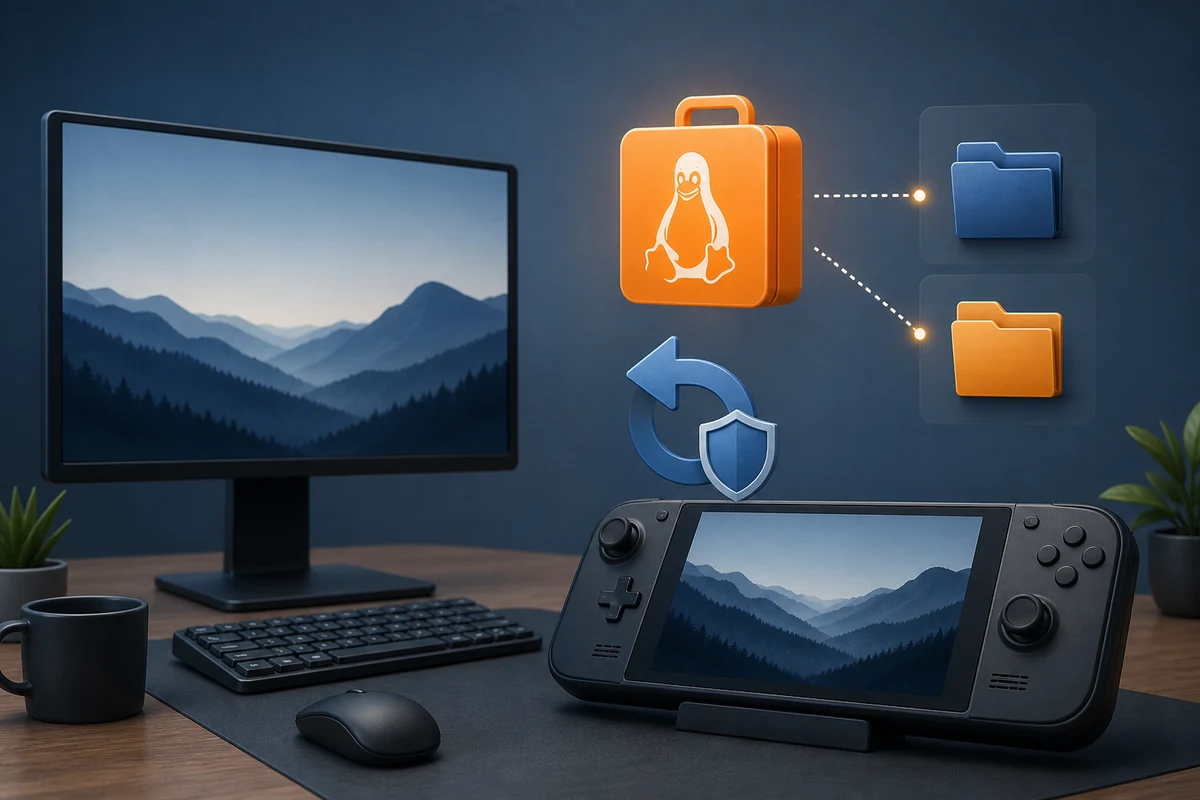
Nach dem ersten Start
Linux-Prüfungen nach dem Download
Ein korrekter Citron-Emulator-Linux-Download ist nur der erste Check. AppImage hängt auch von Desktop-Sitzung, FUSE oder kompatiblem Runtime, Grafiktreiber, Vulkan, CPU-Architektur, Controller-Rechten und der Spielkompatibilität ab. Wenn nur ein Titel fehlschlägt, nicht sofort eine zufällige andere Build laden.
Stable und Nightly als getrennte Testbedingungen behandeln. Stable 2026-04-27 behalten, den Nightly-Hash 22d5038ec notieren und jeweils nur eine Einstellung ändern. So lässt sich die Ursache besser Build, Treiber, Controller-Profil oder lokaler Datei zuordnen.
- Architektur mit uname -m oder den Hardware-Informationen der Distribution abgleichen.
- Vulkan und GPU-Treiber über die Distribution oder den offiziellen Herstellerkanal aktualisieren.
- Stable und Nightly in getrennten Ordnern aufbewahren und den Build-Hash notieren.
- Nur rechtmäßig erstellte Spieldumps und lokale Dateien verwenden; ROM-, NSP-, XCI-, Key- oder Firmware-Pakete meiden.
Häufige Linux-Probleme
Citron Emulator Linux: Fehlerbehebung
AppImage meldet „Permission denied“
Ausführungsrecht und ein lokales Dateisystem prüfen, auf dem Programme ausgeführt werden dürfen. Bei einer unvollständigen Datei nur aus der geprüften GitHub-Quelle erneut laden.
AppImage startet nicht
Terminalfehler, FUSE oder Runtime, Architektur und vollständigen Download prüfen. Kein Windows-ZIP und keine Android-APK als Ersatz verwenden.
Grafikfehler im Spiel
Treiber und Vulkan vergleichen und Stable mit denselben Einstellungen testen. Ein Nightly-Wechsel bedeutet nicht automatisch eine beschädigte Datei.
Steam Deck hat andere Eingaben
Zuerst im Desktop-Modus testen und danach zum Game Mode hinzufügen. Die Steam-Deck-Anleitung behandelt gerätespezifische Eingaben und Rollback.
Linux-Download-FAQ
Citron Emulator Linux: häufige Fragen
Welche Linux-Build ist aktuell?
Am 7. August 2026 geprüft: Der Linux-Nightly-Kanal zeigt auf 22d5038ec. Das Stable-Tag bleibt 2026-04-27. Vor einem späteren Download nightly-linux erneut prüfen.
Welches AppImage passt für die meisten Nutzer?
Für einen Intel- oder AMD-64-Bit-PC das allgemeine x86_64-AppImage verwenden. x86_64_v3 braucht eine kompatible CPU; aarch64 ist nur für ARM64-Hardware.
Kann ich es auf Steam Deck verwenden?
Das x86_64-AppImage ist ein möglicher Ausgangspunkt, aber Steam Deck benötigt zusätzliche Desktop-Mode-, Game-Mode-, Controller- und Rollback-Prüfungen. Die spezielle Steam-Deck-Anleitung verwenden.
Brauche ich einen Paketmanager?
Diese Seite beschreibt den offiziellen AppImage-Weg. Das Format ist portabel, benötigt aber die passende Architektur, Ausführungsrechte, einen nutzbaren Grafik-Stack und einen sicheren Konfigurationsordner.
Stellt die Website Keys, Firmware oder Spiele bereit?
Nein. Citron Neo Wiki hostet oder verlinkt keine prod.keys, title.keys, Firmware-Pakete, ROMs, NSPs, XCIs oder geschützte Spiele. Nur rechtmäßig nutzbare Dateien verwenden.
Stable oder Nightly?
Stable als normalen Rückfall verwenden. Nightly nur bei einem konkreten Fix testen, in einem getrennten Ordner aufbewahren und den Hash vor Änderungen notieren.
Geprüfte offizielle Linux-Quellen
- Stabiles Citron-Neo-Linux-Release Release-Seite und datierte Linux-AppImage-Quelle.
- Citron-CI-Linux-Nightly-Release Aktueller Nightly-Tag, Commit 22d5038ec, Asset-Namen und Release-Metadaten.
- Citron-Neo-Quellrepository Projektquelle und Release-Kontext; dieses Wiki ist eine unabhängige Anleitung.