Guida al download Linux
Scaricare Citron Emulator Linux: guida AppImage
Questa guida di Citron Emulator per Linux spiega come scegliere l’AppImage corretta, verificare la fonte GitHub, abilitarne l’esecuzione e tenere separate stable e nightly. La nightly Linux è stata verificata il 7 agosto 2026 con build 22d5038ec; la stable resta 2026-04-27. Il sito collega gli asset ufficiali e non fornisce giochi, ROM, firmware, prod.keys o title.keys.
I pulsanti aprono il file GitHub verificato dopo un conto alla rovescia di sicurezza di 15 secondi.

Verificato il 7 agosto 2026
Build Linux attuali di Citron Emulator
La base Linux stable è il release datato 2026-04-27. L’AppImage x86_64 ha restituito HTTP 200, MIME application/octet-stream e Content-Length di 97.390.347 byte. Stable è il punto di partenza più semplice se vuoi conservare un riferimento noto a cui tornare.
Il canale Linux nightly è stato verificato il 7 agosto 2026 e punta alla build 22d5038ec. L’AppImage x86_64 generale misura 57.650.946 byte, x86_64_v3 57.802.807 e aarch64 57.591.616. Sono misure degli asset, non una garanzia di prestazioni o sicurezza: ricontrolla nome e data prima di ogni download futuro.
Dati del release Linux
I pulsanti usano percorsi GitHub stabili. GitHub può reindirizzare a un URL temporaneo dell’asset; l’URL firmato finale non viene salvato sul sito.
Abbina l’architettura
Quale AppImage Linux di Citron Emulator scegliere?
| Build | Adatta a | File da cercare | Attenzione |
|---|---|---|---|
| Linux x86_64 | La maggior parte dei PC e portatili Intel o AMD a 64 bit e il normale flusso Linux di Steam Deck. | citron_nightly-22d5038ec-linux-x86_64-use-nopgo.AppImage | Scegli il pacchetto x86_64 generale salvo un motivo preciso per provare un’altra variante. |
| Linux x86_64_v3 | Una CPU compatibile x86_64_v3 quando vuoi provare la build ottimizzata. | citron_nightly-22d5038ec-linux-x86_64_v3.AppImage | Non scegliere solo dal nome: prima verifica la compatibilità della CPU. |
| Linux aarch64 | Hardware Linux ARM64 che indichi aarch64 e disponga di una grafica compatibile. | citron_nightly-22d5038ec-linux-aarch64-use-nopgo.AppImage | Un sistema ARM64 non può usare la normale AppImage x86_64. |
Installazione AppImage
Come installare Citron Emulator su Linux
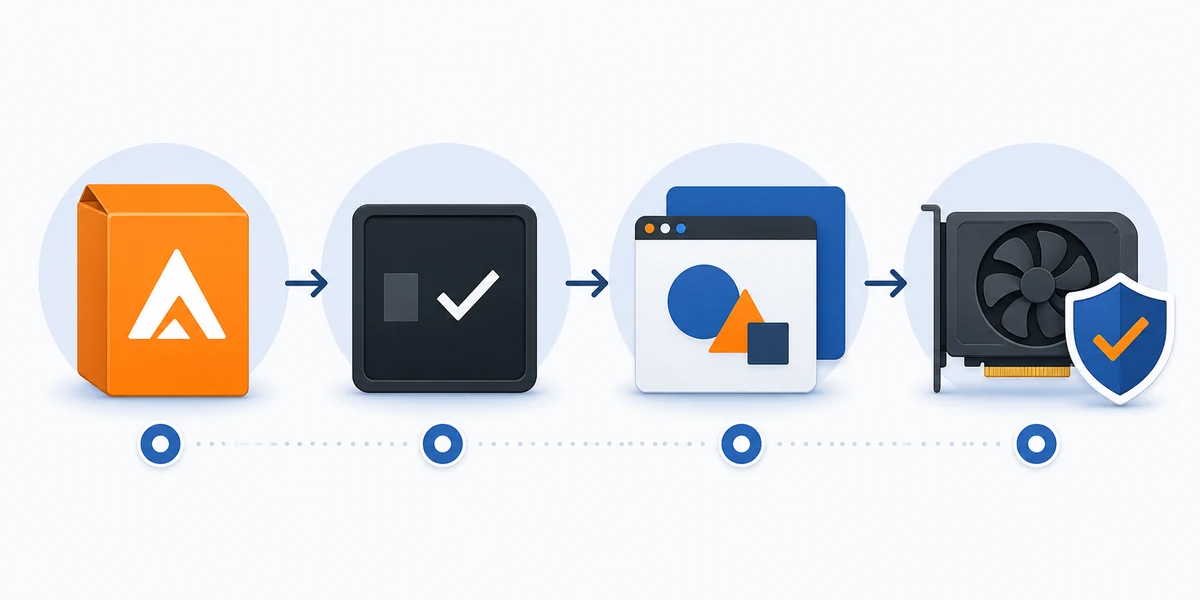
Usa l’asset GitHub verificato
Controlla proprietario citron-neo, tag, nome, data e dimensioni dell’asset. Il tag Linux nightly può avanzare anche quando il percorso sembra uguale: non riutilizzare vecchi nomi senza verificarli.
Salva l’AppImage in una cartella dedicata
Crea una cartella per stable e una per i test nightly. Tenerle separate evita che configurazioni o cache inattese complichino la diagnosi.
Abilita l’esecuzione e apri il file
Nel file manager abilita l’esecuzione come programma oppure usa il normale flusso chmod +x nel terminale. Avvia il file dalla sua cartella, non dall’anteprima del browser.
Prova un primo avvio pulito
Controlla che la finestra si apra prima di importare impostazioni, controller o file locali. Usa solo file che puoi utilizzare legalmente; il sito non li ospita né li collega.
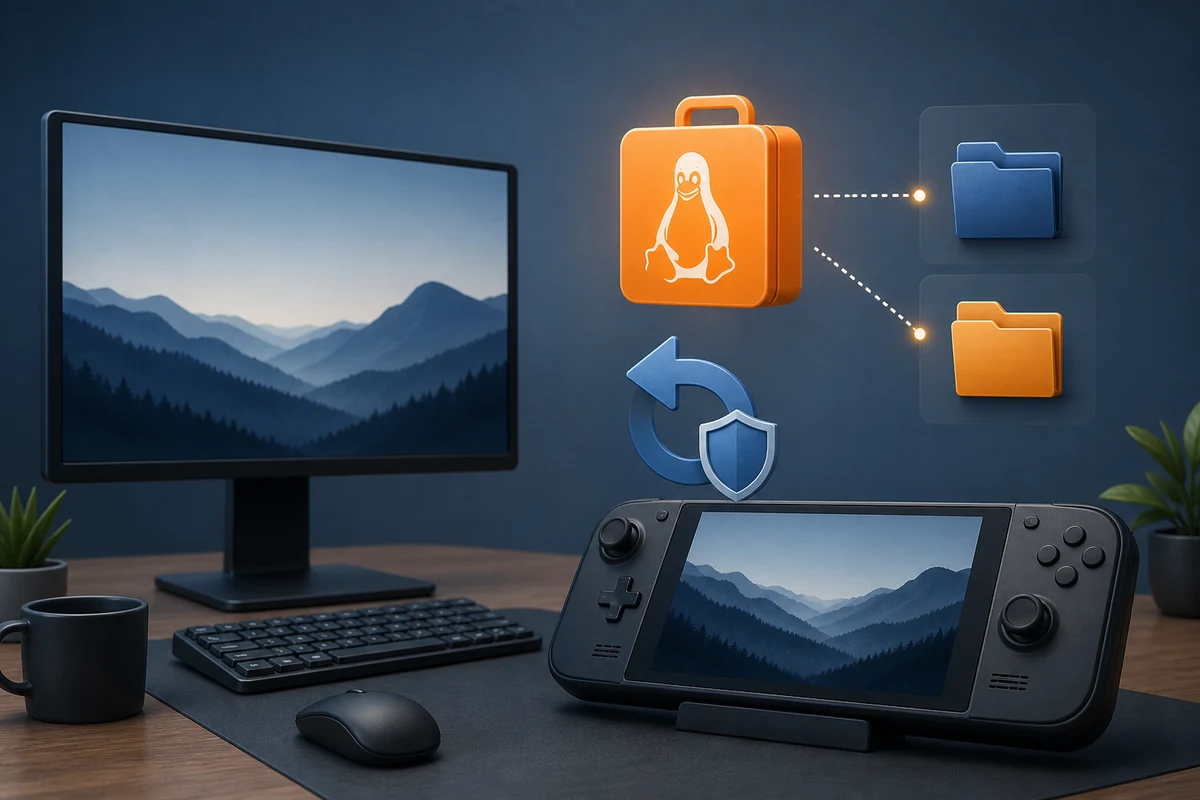
Dopo il primo avvio
Controlli Linux dopo il download
Un download corretto di Citron Emulator Linux è solo il primo controllo. AppImage dipende anche dalla sessione desktop, da FUSE o da un runtime compatibile, dal driver grafico, da Vulkan, dall’architettura CPU, dai permessi del controller e dalla compatibilità del gioco. Se fallisce un solo titolo, non scaricare subito una build casuale diversa.
Tratta stable e nightly come condizioni di test separate. Conserva stable 2026-04-27, annota l’hash nightly 22d5038ec e cambia una sola opzione alla volta. In questo modo puoi capire se la causa è la build, il driver, il profilo del controller o un file locale.
- Controlla l’architettura con uname -m o con le informazioni hardware della distribuzione.
- Aggiorna Vulkan e i driver GPU tramite la distribuzione o il canale ufficiale del produttore.
- Tieni stable e nightly in cartelle separate e annota l’hash della build.
- Usa solo dump e file locali ottenuti legalmente; evita pacchetti ROM, NSP, XCI, keys o firmware.
Problemi Linux comuni
Risoluzione dei problemi di Citron Emulator su Linux
L’AppImage mostra permission denied
Abilita il permesso di esecuzione e verifica che il file sia su un file system locale che consenta l’esecuzione. Se sembra incompleto, scaricalo di nuovo solo da GitHub verificato.
L’AppImage non si avvia
Controlla l’errore del terminale, FUSE o il runtime, l’architettura e il completamento del download. Non sostituirla con uno ZIP Windows o una APK Android.
Il gioco presenta errori grafici
Confronta driver e Vulkan e prova stable con le stesse impostazioni. Un comportamento diverso della nightly non dimostra che il file sia corrotto.
I controlli su Steam Deck sono diversi
Prova prima in Desktop Mode e poi aggiungi l’AppImage al Game Mode. La guida Steam Deck tratta controlli e rollback specifici del dispositivo.
FAQ download Linux
Citron Emulator Linux: domande frequenti
Qual è la build Linux più recente?
Verificato il 7 agosto 2026: il canale Linux nightly punta a 22d5038ec. Il tag stable resta 2026-04-27. Ricontrolla nightly-linux prima di un download successivo.
Quale AppImage va bene per la maggior parte degli utenti?
Su un PC Intel/AMD a 64 bit usa l’AppImage x86_64 generale. x86_64_v3 richiede una CPU compatibile e aarch64 è solo per hardware ARM64.
Posso usarla su Steam Deck?
L’AppImage x86_64 può essere un punto di partenza, ma Steam Deck richiede controlli aggiuntivi per Desktop Mode, Game Mode, input e rollback. Segui la guida dedicata.
Devo installarla con un gestore pacchetti?
Questa pagina descrive il percorso AppImage ufficiale. È un formato portatile, ma servono architettura corretta, permesso di esecuzione, ambiente grafico utilizzabile e una cartella sicura per la configurazione.
Il sito fornisce keys, firmware o giochi?
No. Citron Neo Wiki non ospita né collega prod.keys, title.keys, pacchetti firmware, ROM, NSP, XCI o giochi protetti. Usa solo file che puoi utilizzare legalmente.
Stable o nightly?
Usa stable come riferimento per tornare indietro. Prova nightly solo per una correzione precisa, in una cartella separata, annotando l’hash prima di cambiare impostazioni.
Fonti Linux ufficiali verificate
- Release Linux stable di Citron Neo Pagina del release stable e fonte dell’AppImage Linux datata.
- Release Linux nightly di Citron CI Tag nightly attuale, commit 22d5038ec, nomi degli asset e metadati.
- Repository sorgente di Citron Neo Sorgente del progetto e contesto dei release; questo wiki è una guida indipendente.