Linux版ダウンロードガイド
Citron Emulator Linux版ダウンロード:AppImage設定ガイド
Linux向けのCitron emulatorガイドです。適切なAppImageを選び、GitHubの配布元を確認し、実行権限を設定し、stableとnightlyを分けて管理する流れを説明します。Linux nightlyは2026年8月7日に22d5038ecとして確認し、stableは2026-04-27のままです。当サイトは公式リリースへ案内する独立ガイドであり、ゲーム、ROM、firmware、prod.keys、title.keysは提供しません。
ダウンロードボタンは15秒の安全確認後、検証済みGitHubファイルを開きます。

2026年8月7日確認
現在のCitron Emulator Linuxビルド
Linuxのstable基準は日付付きの2026-04-27リリースです。x86_64 AppImageはHTTP 200、application/octet-stream、Content-Length 97,390,347 bytesを確認しました。新しいLinux修正が不要で、戻せる基準を残したい場合はstableから始めるのが安全です。
Linux nightlyは2026年8月7日に確認し、ビルド22d5038ecを指しています。通常のx86_64 AppImageは57,650,946 bytes、x86_64_v3は57,802,807 bytes、aarch64は57,591,616 bytesです。これはリリースアセットの計測値であり、性能や安全性の保証ではありません。次回もファイル名と日付を確認してください。
Linuxリリース情報
ボタンには安定したGitHubダウンロードパスを使用しています。GitHubは一時的な署名URLへリダイレクトする場合があるため、そのURLは保存していません。
アーキテクチャを合わせる
どのCitron Emulator Linux AppImageを選ぶ?
| ビルド | 向いている環境 | 確認するファイル | 注意点 |
|---|---|---|---|
| Linux x86_64 | IntelまたはAMDの64ビットPC・ノートPC。通常のSteam Deck Linux環境もここから確認します。 | citron_nightly-22d5038ec-linux-x86_64-use-nopgo.AppImage | 別のビルドを試す明確な理由がなければ通常のx86_64を選びます。 |
| Linux x86_64_v3 | x86_64_v3対応CPUで最適化ビルドを試す場合。 | citron_nightly-22d5038ec-linux-x86_64_v3.AppImage | 名前だけで選ばず、CPUの互換性を確認してください。 |
| Linux aarch64 | aarch64ユーザー空間と対応グラフィック環境を持つARM64 Linux機器。 | citron_nightly-22d5038ec-linux-aarch64-use-nopgo.AppImage | ARM64機器でx86_64 AppImageを使うことはできません。拡張子が同じでも別形式です。 |
AppImage導入手順
LinuxにCitron Emulatorをインストールする方法
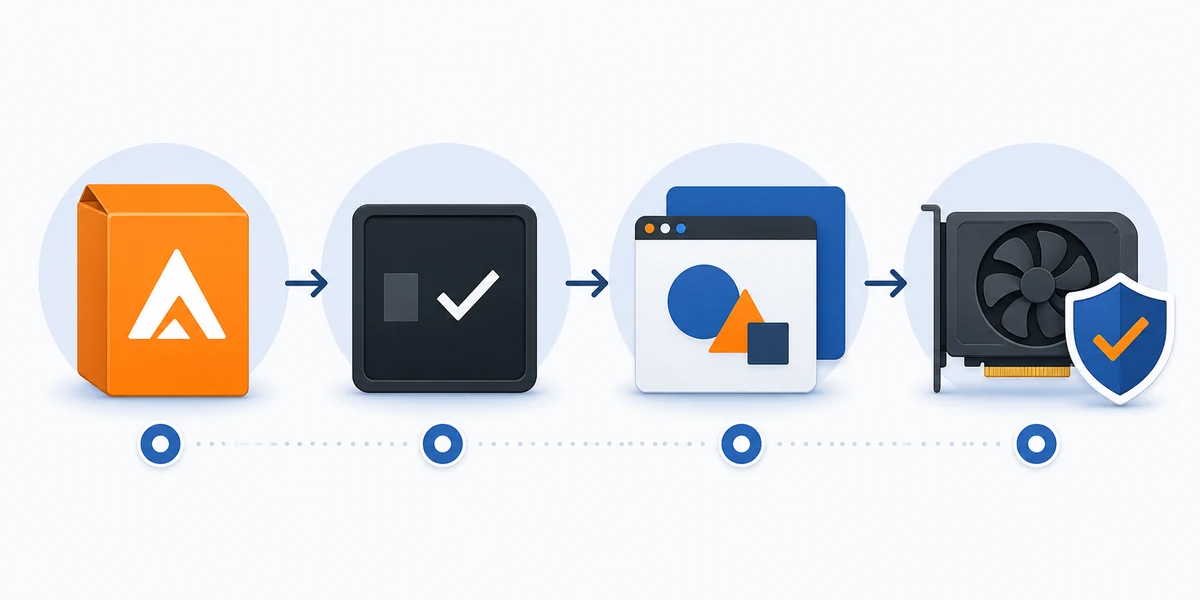
検証済みGitHubアセットを使う
citron-neoの所有者、リリースタグ、ファイル名、日付、サイズを確認します。nightly Linuxのタグは同じURLのまま進むことがあるため、過去のファイル名をそのまま信頼しません。
AppImage専用フォルダーに置く
stable用とnightly試験用に別フォルダーを作ります。設定やキャッシュが混ざらないため、Linuxの不具合を調べやすくなります。
実行権限を許可して起動する
ファイルマネージャーのプロパティでプログラムとして実行する権限を有効にするか、通常のchmod +x手順を使います。ブラウザーのプレビューから直接起動しません。
最初は設定を持ち込まず試す
設定、コントローラー、ローカルファイルを追加する前にウィンドウが開くか確認します。必要なfirmwareやkeysは合法的に扱える自分のファイルだけを使い、当サイトから配布しません。
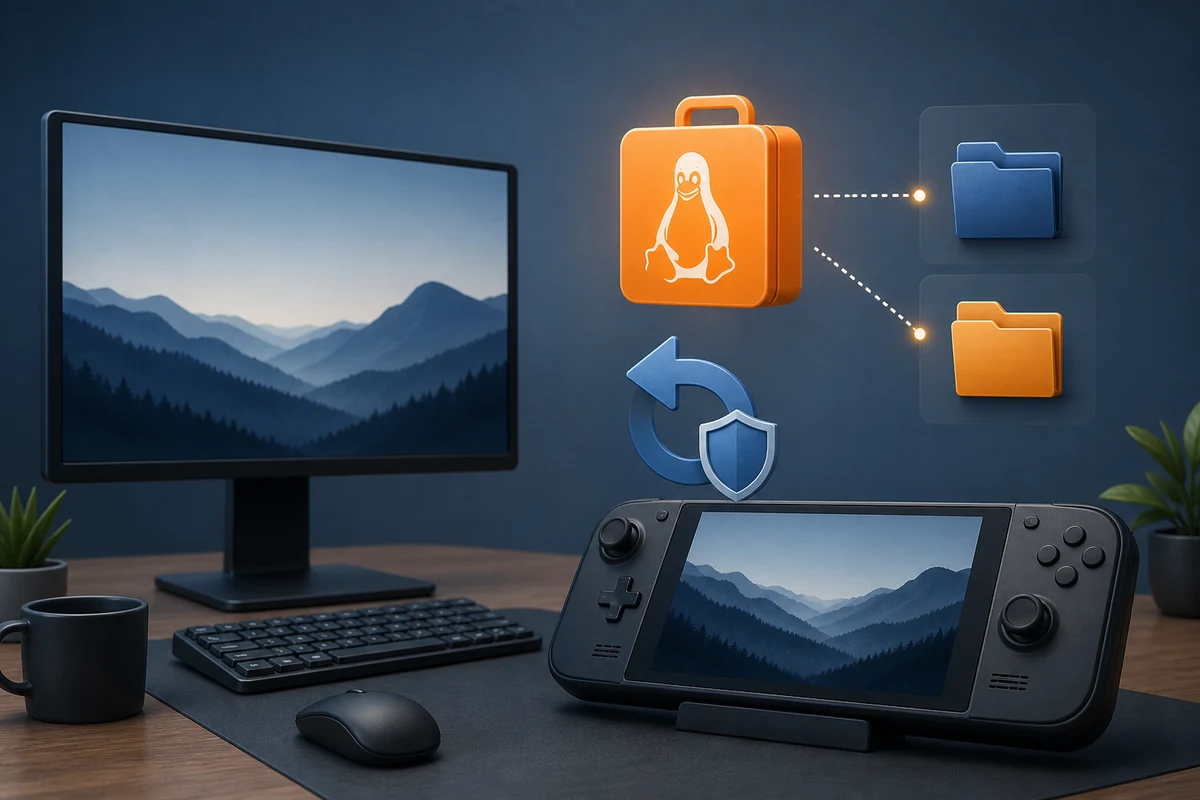
初回起動後
ダウンロード後に確認したいLinux項目
Citron emulator Linuxを正しくダウンロードしても、それで確認は終わりません。AppImageの動作はデスクトップセッション、FUSEまたは互換ランタイム、GPUドライバー、Vulkan、CPUアーキテクチャ、コントローラー権限、ゲーム側の互換性にも左右されます。起動しても一つのタイトルだけ失敗するなら、すぐに別の配布サイトへ移らないでください。
stableとnightlyは別の試験条件として扱います。stable 2026-04-27を残し、nightlyの22d5038ecを記録し、一度に一つの設定だけ変えます。これでビルド、ドライバー、コントローラープロファイル、ローカルファイルのどれが原因か比較しやすくなります。
- uname -mまたはディストリビューションの情報でAppImageのアーキテクチャを確認する。
- VulkanとGPUドライバーはディストリビューションまたはメーカー公式経路から更新する。
- stableとnightlyを別フォルダーに置き、ビルドハッシュをメモする。
- ゲームのダンプとローカル設定ファイルは合法的に入手したものだけを使う。
Linuxトラブルシューティング
Citron Emulator Linuxでよくある問題
AppImageがpermission deniedになる
実行権限と、プログラムを実行できるローカルファイルシステムを確認します。ファイルが不完全なら検証済みGitHubから再取得します。
AppImageが起動しない
ターミナルのエラー、FUSEまたはランタイム、CPUアーキテクチャ、ダウンロード完了状態を確認します。Windows ZIPやAndroid APKに置き換えません。
ゲームのグラフィックに問題がある
GPUドライバーとVulkan経路を比較し、stableでも同じ設定で試します。nightlyの挙動が変わっても、ファイル破損とは限りません。
Steam Deckの入力やGame Modeが違う
まずDesktop ModeでAppImageを確認し、起動後にGame Modeへ追加します。機器固有の入力とロールバックはSteam Deckガイドを参照してください。
LinuxダウンロードFAQ
Linux版Citron Emulatorについて
最新のCitron emulator Linuxビルドは?
2026年8月7日確認時点でLinux nightlyは22d5038ecです。stableタグは2026-04-27のままです。後日ダウンロードする場合はnightly-linuxで名前とアセットを再確認してください。
多くのユーザーはどのAppImageを選ぶ?
通常のIntel/AMD 64ビットPCならx86_64を選びます。x86_64_v3は対応CPUが必要で、aarch64は対応するARM64機器専用です。
Steam Deckで使える?
x86_64 AppImageは開始点になりますが、Steam DeckにはDesktop Mode、Game Mode、入力、ロールバックの追加確認があります。専用ガイドの手順を使ってください。
パッケージマネージャーでインストールする必要がある?
このページは公式AppImage経路を説明しています。ポータブル形式ですが、アーキテクチャ、実行権限、グラフィック環境、安全な保存場所は必要です。
keys、firmware、ROM、ゲームを提供している?
提供していません。Citron Neo Wikiはprod.keys、title.keys、firmware、ROM、NSP、XCI、著作権のあるゲームをホストまたはリンクしません。
stableとnightlyのどちらがよい?
通常はstableを戻せる基準にします。特定の修正を試す場合だけnightlyを別フォルダーで使い、設定を変える前にハッシュを記録します。
検証済みの公式Linuxソース
- Citron Neo stable Linux release 日付付きstableリリースとLinux AppImageの配布元。
- Citron CI Linux nightlyリリース 現在のタグ、22d5038ec、ファイル名、リリース情報を確認できます。
- Citron Neoソースリポジトリ 公式ソースとリリースの背景。当サイトは独立したガイドです。