Guia de download para Linux
Baixar Citron Emulator para Linux: guia AppImage
Este guia do Citron Emulator para Linux mostra como escolher a AppImage correta, conferir a fonte no GitHub, permitir a execução e manter stable e nightly separadas. A nightly Linux foi verificada em 7 de agosto de 2026 como build 22d5038ec; a stable continua em 2026-04-27. O site aponta para assets oficiais e não fornece jogos, ROMs, firmware, prod.keys ou title.keys.
Os botões abrem o arquivo verificado do GitHub após uma contagem de segurança de 15 segundos.

Verificado em 7 de agosto de 2026
Builds Linux atuais do Citron Emulator
A base stable do Linux é o release datado de 2026-04-27. A AppImage x86_64 respondeu HTTP 200, com MIME application/octet-stream e Content-Length de 97.390.347 bytes. Stable é o ponto de partida mais previsível quando você quer manter uma versão de retorno conhecida.
O canal nightly Linux foi verificado em 7 de agosto de 2026 e aponta para a build 22d5038ec. A AppImage x86_64 geral tem 57.650.946 bytes, a x86_64_v3 tem 57.802.807 e a aarch64 tem 57.591.616. Essas medidas são dos assets e não garantem desempenho ou segurança; confira novamente nome e data antes de downloads futuros.
Dados do release Linux
Os botões usam caminhos estáveis de download do GitHub. O GitHub pode redirecionar para uma URL temporária do asset; essa URL assinada não é armazenada no site.
Combine a arquitetura
Qual AppImage Linux do Citron Emulator devo escolher?
| Build | Indicada para | Arquivo a procurar | Atenção |
|---|---|---|---|
| Linux x86_64 | A maioria dos PCs e notebooks Intel ou AMD de 64 bits, incluindo o fluxo comum do Steam Deck. | citron_nightly-22d5038ec-linux-x86_64-use-nopgo.AppImage | Use o pacote x86_64 geral, salvo se houver um motivo específico para testar outra variante. |
| Linux x86_64_v3 | Uma CPU compatível com x86_64_v3 quando você quer testar a build otimizada. | citron_nightly-22d5038ec-linux-x86_64_v3.AppImage | Não escolha apenas pelo nome; confirme a compatibilidade da CPU. |
| Linux aarch64 | Hardware Linux ARM64 que indique aarch64 e tenha uma pilha gráfica compatível. | citron_nightly-22d5038ec-linux-aarch64-use-nopgo.AppImage | Um sistema ARM64 não pode usar a AppImage x86_64 normal. |
Fluxo de instalação AppImage
Como instalar o Citron Emulator no Linux
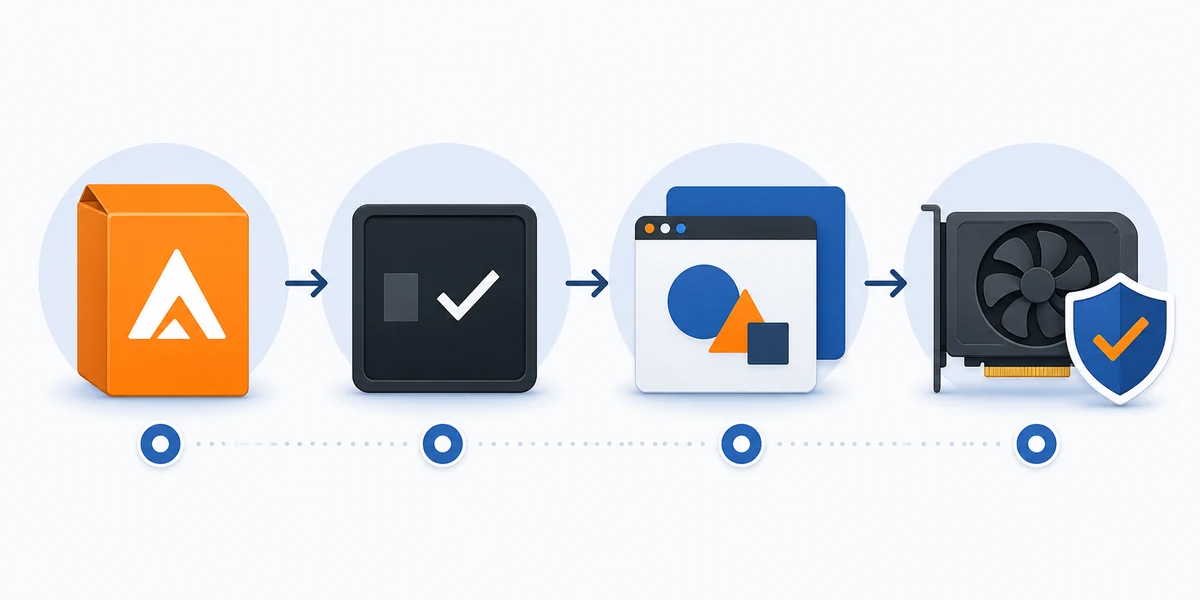
Use o asset verificado do GitHub
Confira o proprietário citron-neo, a tag, o nome, a data e o tamanho do asset. A tag nightly Linux pode avançar mesmo quando o caminho parece igual; não reutilize nomes antigos sem verificar.
Guarde a AppImage em uma pasta própria
Crie uma pasta para stable e outra para testes nightly. Separá-las evita que configurações ou caches inesperados atrapalhem a investigação de problemas.
Permita a execução e abra o arquivo
No gerenciador de arquivos, ative a opção de executar como programa ou use o fluxo chmod +x no terminal. Abra a partir da pasta, não de uma visualização do navegador.
Faça um primeiro teste limpo
Confirme que a janela abre antes de importar configurações, controles ou arquivos locais. Use somente arquivos que você possa utilizar legalmente; o site não os hospeda nem vincula.
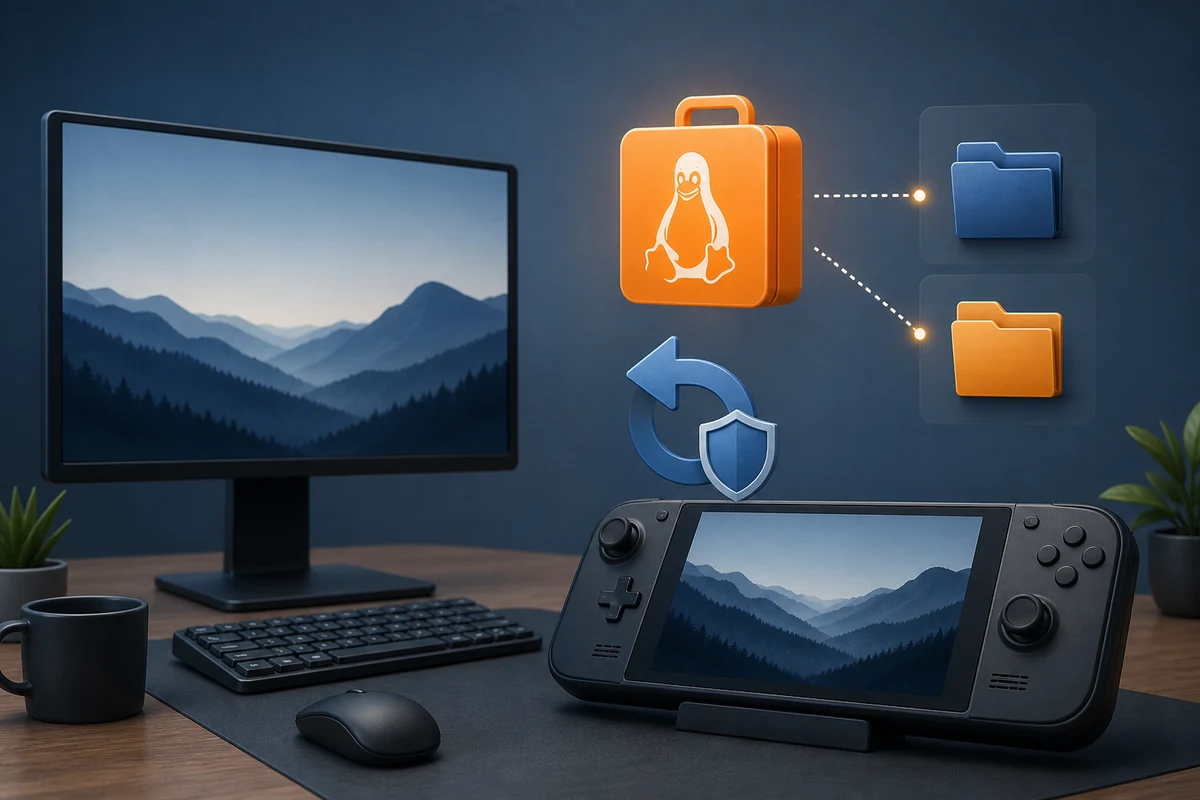
Depois da primeira inicialização
O que conferir no Linux depois do download
Um download correto do Citron Emulator Linux é apenas a primeira verificação. A AppImage também depende da sessão do desktop, FUSE ou runtime compatível, driver gráfico, Vulkan, arquitetura da CPU, permissões do controle e compatibilidade do jogo. Se apenas um título falhar, não baixe imediatamente outra build aleatória.
Trate stable e nightly como condições de teste separadas. Preserve a stable 2026-04-27, anote o hash nightly 22d5038ec e altere uma opção por vez. Assim fica mais fácil saber se o problema é da build, do driver, do perfil do controle ou de um arquivo local.
- Confira a arquitetura com uname -m ou com as informações de hardware da distribuição.
- Atualize Vulkan e os drivers GPU pela distribuição ou pelo canal oficial do fabricante.
- Mantenha stable e nightly em pastas separadas e anote o hash da build.
- Use apenas dumps e arquivos locais obtidos legalmente; evite pacotes de ROM, NSP, XCI, keys ou firmware.
Problemas Linux comuns
Solução de problemas do Citron Emulator no Linux
A AppImage mostra permission denied
Ative a permissão de execução e confirme que o arquivo está em um sistema de arquivos local que permite executar programas. Se parecer incompleto, baixe novamente apenas do GitHub verificado.
A AppImage não inicia
Confira o erro no terminal, FUSE ou runtime, a arquitetura e se o download terminou. Não troque a AppImage por um ZIP do Windows ou APK do Android.
O jogo apresenta erros gráficos
Compare o driver e o Vulkan e teste a stable com as mesmas configurações. Uma mudança na nightly não prova que o arquivo esteja corrompido.
Os controles do Steam Deck são diferentes
Teste primeiro no Desktop Mode e depois adicione ao Game Mode. O guia do Steam Deck cobre controles e rollback específicos do aparelho.
FAQ de download Linux
Citron Emulator Linux: perguntas frequentes
Qual é a build Linux mais recente?
Verificado em 7 de agosto de 2026: o canal nightly Linux aponta para 22d5038ec. A tag stable continua 2026-04-27. Confira nightly-linux novamente antes de um download posterior.
Qual AppImage serve para a maioria?
Em um PC Intel/AMD de 64 bits, use a AppImage x86_64 geral. x86_64_v3 exige uma CPU compatível e aarch64 é exclusiva para hardware ARM64.
Posso usar no Steam Deck?
A AppImage x86_64 pode ser um ponto de partida, mas o Steam Deck exige verificações extras de Desktop Mode, Game Mode, controle e rollback. Siga o guia específico do Steam Deck.
Preciso instalar com um gerenciador de pacotes?
Esta página cobre o caminho oficial da AppImage. É um formato portátil, mas ainda precisa da arquitetura correta, permissão de execução, pilha gráfica utilizável e uma pasta segura para configuração.
O site fornece keys, firmware ou jogos?
Não. O Citron Neo Wiki não hospeda nem vincula prod.keys, title.keys, pacotes de firmware, ROMs, NSPs, XCIs ou jogos protegidos. Use somente arquivos que você possa utilizar legalmente.
Stable ou nightly?
Use stable como retorno normal. Teste nightly apenas quando precisar de uma correção específica, em outra pasta, e anote o hash antes de mudar configurações.
Fontes Linux oficiais verificadas
- Release Linux stable do Citron Neo Página do release stable e fonte da AppImage Linux datada.
- Release Linux nightly do Citron CI Tag nightly atual, commit 22d5038ec, nomes dos assets e metadados.
- Repositório-fonte do Citron Neo Código do projeto e contexto dos releases; este wiki é um guia independente.