Guide de téléchargement Linux
Télécharger Citron Emulator Linux : guide AppImage
Ce guide Citron Emulator pour Linux explique comment choisir le bon AppImage, vérifier la source GitHub, autoriser l’exécution et séparer les versions stable et nightly. La nightly Linux a été vérifiée le 7 août 2026 sous le build 22d5038ec ; la stable reste 2026-04-27. Ce site renvoie vers les assets officiels et ne fournit ni jeux, ROM, firmware, prod.keys ni title.keys.
Les boutons ouvrent le fichier GitHub vérifié après un compte à rebours de sécurité de 15 secondes.

Vérifié le 7 août 2026
Builds Linux actuels de Citron Emulator
La base stable Linux est le release daté du 2026-04-27. Son AppImage x86_64 a répondu HTTP 200, avec le type MIME application/octet-stream et une Content-Length de 97 390 347 octets. Stable est le meilleur point de départ si vous voulez conserver un retour connu.
Le canal nightly Linux a été vérifié le 7 août 2026 et pointe vers le build 22d5038ec. L’AppImage x86_64 général fait 57 650 946 octets, la variante x86_64_v3 57 802 807 et aarch64 57 591 616. Ces mesures concernent les assets et ne garantissent ni les performances ni la sécurité ; vérifiez à nouveau le nom et la date avant tout futur téléchargement.
Informations du release Linux
Les boutons utilisent des chemins GitHub stables. GitHub peut rediriger vers une URL temporaire d’asset ; cette URL signée n’est pas conservée sur le site.
Faire correspondre l’architecture
Quel AppImage Linux de Citron Emulator choisir ?
| Build | Adapté à | Fichier à rechercher | Précaution |
|---|---|---|---|
| Linux x86_64 | La plupart des PC et portables Intel ou AMD 64 bits, ainsi que le flux habituel de Steam Deck. | citron_nightly-22d5038ec-linux-x86_64-use-nopgo.AppImage | Choisir le paquet x86_64 général sauf raison précise de tester une autre variante. |
| Linux x86_64_v3 | Un processeur compatible x86_64_v3 pour tester le build optimisé. | citron_nightly-22d5038ec-linux-x86_64_v3.AppImage | Ne pas choisir uniquement selon le nom : la compatibilité du processeur compte. |
| Linux aarch64 | Un appareil Linux ARM64 indiquant aarch64 avec une pile graphique compatible. | citron_nightly-22d5038ec-linux-aarch64-use-nopgo.AppImage | Un système ARM64 ne peut pas utiliser l’AppImage x86_64 normal. |
Installation de l’AppImage
Installer Citron Emulator sous Linux
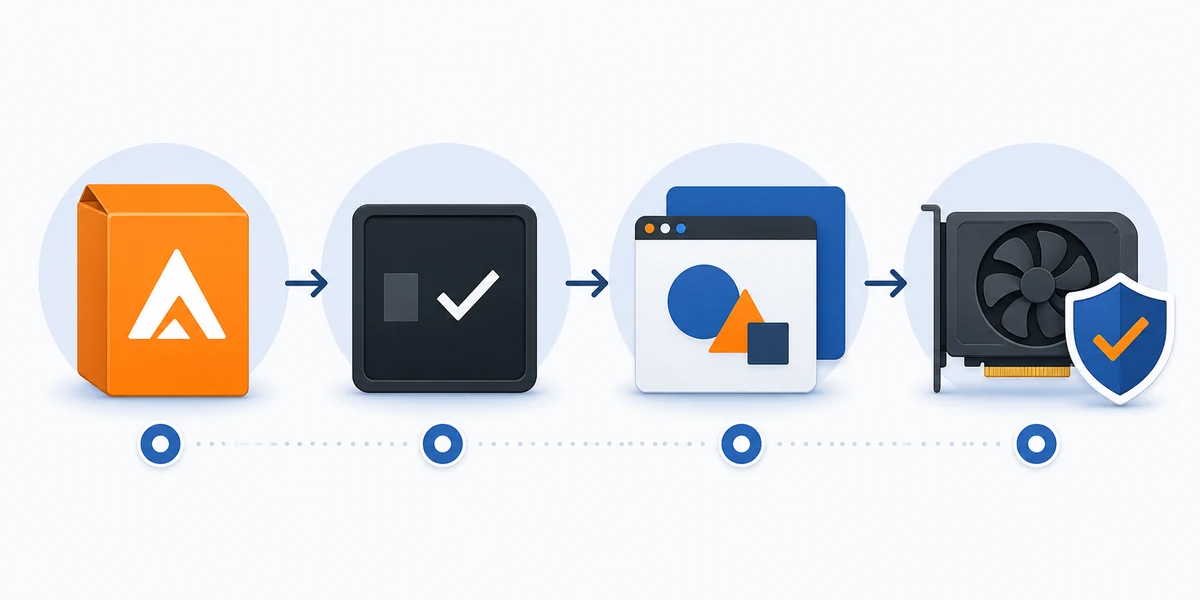
Utiliser l’asset GitHub vérifié
Vérifier le propriétaire citron-neo, le tag, le nom, la date et la taille. Le tag nightly Linux peut avancer même si le chemin reste identique ; ne pas réutiliser un ancien nom sans contrôle.
Créer un dossier AppImage dédié
Prévoir un dossier pour stable et un autre pour les tests nightly. Cette séparation évite de mélanger une configuration ou un cache inattendu.
Autoriser l’exécution et lancer le fichier
Dans le gestionnaire de fichiers, autoriser l’exécution comme programme ou utiliser le flux chmod +x habituel dans le terminal. Lancer le fichier depuis son dossier, pas depuis l’aperçu du navigateur.
Tester un premier lancement propre
Vérifier que la fenêtre s’ouvre avant d’importer réglages, manettes ou fichiers locaux. Utiliser uniquement des fichiers légalement disponibles ; le site ne les héberge ni ne les lie.
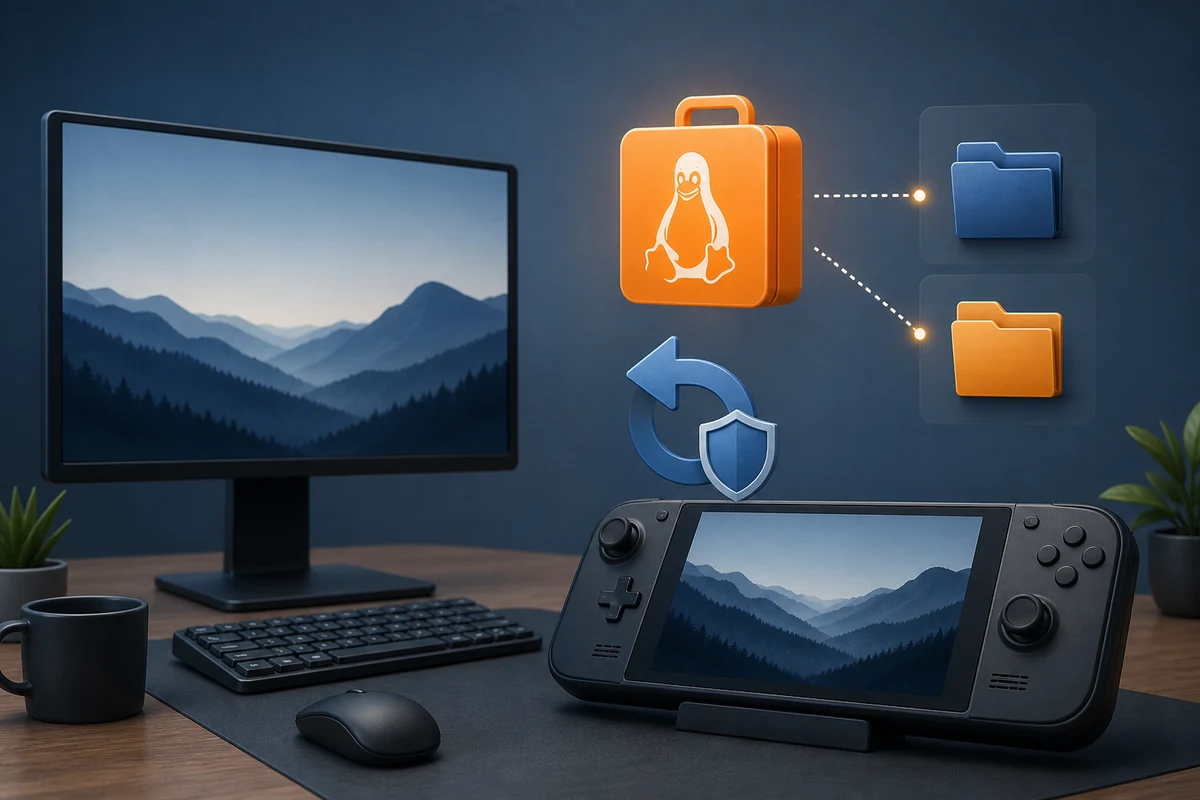
Après le premier lancement
Vérifications Linux après le téléchargement
Un téléchargement correct de Citron Emulator Linux n’est que le premier contrôle. AppImage dépend aussi de la session de bureau, de FUSE ou d’un runtime compatible, du pilote graphique, de Vulkan, de l’architecture CPU, des droits de la manette et de la compatibilité du jeu. Si un seul titre échoue, ne téléchargez pas immédiatement un autre build au hasard.
Traitez stable et nightly comme deux conditions de test. Conservez stable 2026-04-27, notez le hash nightly 22d5038ec et ne changez qu’un réglage à la fois. Cela aide à attribuer le problème au build, au pilote, au profil de manette ou à un fichier local.
- Vérifier l’architecture avec uname -m ou les informations matérielles de la distribution.
- Mettre Vulkan et les pilotes GPU à jour via la distribution ou le canal officiel du fabricant.
- Garder stable et nightly dans des dossiers séparés et noter le hash du build.
- Utiliser seulement des dumps et fichiers locaux obtenus légalement ; éviter les packs ROM, NSP, XCI, keys ou firmware.
Problèmes Linux fréquents
Dépannage de Citron Emulator sous Linux
L’AppImage affiche « Permission denied »
Activer le droit d’exécution et vérifier que le fichier se trouve sur un système de fichiers local autorisant l’exécution. Si le fichier semble incomplet, le reprendre depuis GitHub vérifié.
L’AppImage ne démarre pas
Examiner l’erreur du terminal, FUSE ou le runtime, l’architecture et la fin du téléchargement. Ne pas remplacer l’AppImage par un ZIP Windows ou une APK Android.
Le jeu présente des erreurs graphiques
Comparer le pilote et Vulkan, puis tester stable avec les mêmes réglages. Un changement de nightly ne prouve pas que le fichier est corrompu.
Les contrôles Steam Deck diffèrent
Tester d’abord en Desktop Mode puis ajouter l’AppImage au Game Mode. Le guide Steam Deck couvre les contrôles et le retour arrière propres à l’appareil.
FAQ téléchargement Linux
Citron Emulator Linux : questions fréquentes
Quel est le build Linux le plus récent ?
Vérifié le 7 août 2026 : le canal nightly Linux pointe vers 22d5038ec. Le tag stable reste 2026-04-27. Vérifiez à nouveau nightly-linux avant un téléchargement ultérieur.
Quel AppImage convient à la plupart des utilisateurs ?
Sur un PC Intel/AMD 64 bits, utiliser l’AppImage x86_64 général. x86_64_v3 exige un processeur compatible et aarch64 correspond uniquement au matériel ARM64.
Puis-je l’utiliser sur Steam Deck ?
L’AppImage x86_64 peut servir de point de départ, mais Steam Deck ajoute des vérifications Desktop Mode, Game Mode, manette et retour arrière. Suivez le guide Steam Deck.
Dois-je l’installer avec un gestionnaire de paquets ?
Cette page couvre le chemin AppImage officiel. Le format est portable, mais il faut la bonne architecture, un droit d’exécution, une pile graphique utilisable et un dossier de configuration sûr.
Le site fournit-il des keys, du firmware ou des jeux ?
Non. Citron Neo Wiki n’héberge ni ne lie prod.keys, title.keys, packs firmware, ROM, NSP, XCI ou jeux protégés. Utilisez seulement des fichiers que vous pouvez employer légalement.
Stable ou nightly ?
Utilisez stable comme référence de retour. Testez nightly seulement pour une correction précise, dans un dossier séparé, en notant le hash avant de modifier les réglages.
Sources Linux officielles vérifiées
- Release Linux stable de Citron Neo Page du release stable et source de l’AppImage Linux daté.
- Release Linux nightly de Citron CI Tag nightly actuel, commit 22d5038ec, noms des assets et métadonnées.
- Dépôt source de Citron Neo Source du projet et contexte des releases ; ce wiki est un guide indépendant.